
Mac电脑锁屏可通过快捷键Control + Command + Q实现,或通过苹果菜单栏选择“锁定屏幕”。此外,可设置触发角自动锁屏,或在系统偏好设置中开启自动锁屏功能,提升安全性。
Mac快捷键锁屏方法
Mac电脑可通过快捷键Control + Command + Q快速锁屏,操作简便,适合需要频繁锁屏的用户。
参考资料
Mac/MacBook Air/MacBook Pro 一键锁屏快捷方式!_知乎
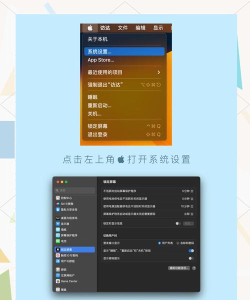
方法一: 点击屏幕左上角苹果 图标,点击锁定屏幕,或者使用快捷键 Control+Command+Q 进入锁屏状态 方法二: 有人觉得方法一虽然能够达到锁屏的目的,但是还不够方便快捷,没关系方法二你一定喜欢,要说MBP上体验最好的还是 触摸板...
Mac触发角锁屏设置
Mac支持触发角锁屏功能,通过系统偏好设置调整屏幕角,按住触发键撞击角即可快速锁屏,提升操作效率。
「Mac触发角」如何正确设置且合理利用触发角?_知乎
操作步骤如下: 1)「系统偏好设置」->「桌面与屏幕保护程序」->「屏幕保护程序」->「触发角」->「活跃的屏幕角」; 2)目前支持触发9项程序,
macos中的神级”触发角“设置_知乎
- 触发角 > 屏幕保护程序 / 休眠短暂离开 Mac 时,按住触发键(如:Command)同时光标撞击触发角,快速启动锁屏或休眠. 3. 触发角 > Launchpad / Dashboard 等快速呼出相应界面,速度不输于快捷键(如:Command + F3)或手势(四指滑动)
Mac自动锁屏功能
在系统偏好设置中,可设置进入睡眠或屏幕保护程序后自动锁屏,增强设备安全性,适合长时间离开场景。
新手小白必看!mac电脑如何锁屏 - 知乎
第一步 首先,点击"系统偏好设置" – "桌面与屏幕保护程序" 第二步 点击"桌面与屏幕保护程序",然后选择窗口右下角的"触发角" 第三步 在弹出的"活跃的屏幕角"窗口中选择一个设置为"将显示器置入睡眠状态"。 第四步 点击“屏幕保护程序选项”,可设置屏幕留言 第五步 点击“系统偏好设置” – “安全性与隐私” 第六步 在“通用”标签下勾选“进入睡眠或者开始屏幕保护程序 X 分钟后要求输入密码”。...
Mac锁屏后解锁方式
锁屏后需输入密码或使用快捷键解锁,确保设备安全,避免未经授权的访问。
『Hammerspoon』Mac 锁屏自动开关蓝牙_知乎
Hammerspoon 是MacOS 平台上的自动化工具,它 不仅仅是应用窗口管理工具 ,配置 ~/.hammerspoon/init.lua 脚本可以与系统进行交互,这就让这把小锤子的可玩性极高. 在 init.lua 中,注册一系列的回调函数,当监测到事件发生,就能触发对应的回调,例如 按下快捷键事件,快速切换应用; Wi-Fi 连接事件,判断是否到家了; USB 设备连接事件,对插上的设备进行扫描; 电脑休眠和解锁事件; 如果使用小锤子,检测到锁屏事件,那么在脚本里就可以自动地对蓝牙进行开关






















