
Excel中插入迷你图的方法如下
双击桌面Excel2016图标启动程序,进入主界面后点击打开其他工作簿选项,选择需要编辑的Excel文件并加载到窗口中,准备进行后续操作。
现在需在F列生成B至E列四组数据的迷你图。先选中B3到E3单元格,接着进入插入选项卡,点击迷你图区域中的折线图按钮即可完成操作。
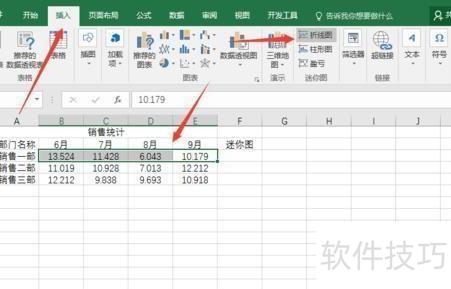
点击折线图选项后,系统将弹出创建迷你图对话框。此时光标已默认定位在选择放置迷你图的位置区域的位置范围输入框中。接着选中F3单元格,该单元格地址$F$3会自动填充至右侧文本框内,最后点击确定按钮完成设置。
点击确定后,F3单元格将插入迷你图,并自动进入迷你图工具→设计选项卡,在显示区域勾选首点、尾点和标记三项。
需调整迷你图坐标轴格式,点击分组功能区中的坐标轴,选择纵坐标轴最小值选项,再点击自定义值进行设置。
2007版Excel中迷你图功能的位置在哪里?许多人在使用电脑处理数据时都会用到Excel,它对工作和生活帮助很大。但不少人不清楚2007版Excel的迷你图功能在哪个位置,下面一起来了解具体操作方法,快速找到该功能并使用。
2007版Excel迷你图功能位置在哪
打开一个Excel表格并点击进入。
点击菜单栏插入,选择迷你图中的心仪样式即可。
填写所需数据的范围。
填写一两个迷你图后,下拉即可快速填充其余内容。
excel|
在Excel中插入迷你图十分简便,如A1至J1为源数据,可在K1单元格中直接生成对应的数据迷你图。
启动Excel 2010,打开所需工作簿文档。
以表格为例,将光标置于H3单元格,切换至插入选项卡,点击折线图工具,选定数据区域B3:G3,确认后即可生成迷你折线图。同理,也可使用该方法插入迷你柱形图与迷你盈亏图,操作简便,便于数据可视化呈现。
首先选中需插入迷你图的单元格,点击插入选项卡;然后在其中选择迷你图中的折线图;最后点击数据范围右侧的折叠按钮,选取所需数据区域并确认。
打开销售表格,通常用图表将全部数据呈现在一张图中。在H3单元格点击,选择插入功能,随后找到并点击迷你图选项卡,进行后续操作。
启动Excel2010,打开对应工作簿文档,1所示,开始创建迷你图。






















