Excel中按比例计算销售提成
VLOOKUP函数用于查找数据
如果满足条件
向下取整函数
由于问题较为复杂,我将逐步说明。请注意,红框为何显示为1,具体原因见下文对VLOOKUP函数的解析。
使用VLOOKUP函数查找提成比例时,需注意匹配方式、数据类型和区域引用等问题。
在蓝框中采用了模糊匹配机制,之所以上一步红框设为1,是因为当模糊匹配未找到完全相同的值时,会自动选取小于目标值的最大值作为匹配结果。因此,将前一步设为1意味着若数值小于10000,系统将直接以此规则进行匹配并输出对应结果。
红框表示区域已锁定,任何变动都仅限于该范围内查找。
3、接着通过单元格相乘即可直接计算出提成金额,所示。
接下来是难点所在,因扣款金额涉及多个函数的嵌入运算。
第一层红框表示业绩超过150000万时不扣款,结果为0。
第二层绿色框表示当业绩低于100,000时进行扣款,扣款金额为(100,000减去实际业绩)除以10,000,再乘以-200。其中FLOOR函数用于向下取整,例如业绩少1.5万时仅扣200元,而非400元,确保扣款按不足整万部分不进位计算。
第三层对应收入在10万至15万之间,因前两层已涵盖高于15万和低于10万的情况,故仅需计算该区间应扣款项,仍采用FLOOR函数处理,理由同前。
将提成、扣款与基本工资相加,即可得出最终实发工资金额。
最后设置一个直接计算公式,将提成、扣款、基本工资等各项相加,具体公式所示。
这里介绍的是一种较为复杂的提成计算方式,通常情况下不涉及扣款,只需用VLOOKUP函数查找对应提成比例,乘以业绩后加上基本工资即可。为帮助大家了解更复杂的情形,特地选取了一个相对复杂的案例进行说明,便于拓展理解实际应用中的多样性与灵活性。
以联想小新Pad Pro 11.5英寸设备、Windows 10专业版系统及Excel 2010为例,若需在Excel中找出最高业绩,可通过对数据列进行排序实现。具体操作步骤如下:
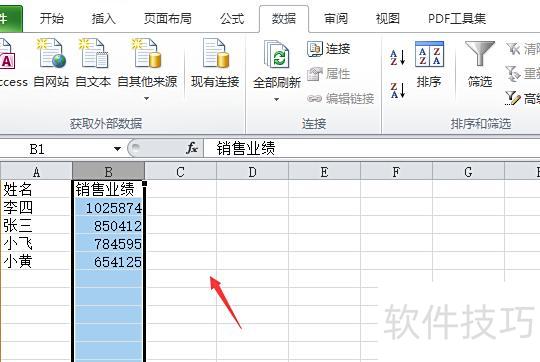
打开电脑中的Excel文件即可进入操作。

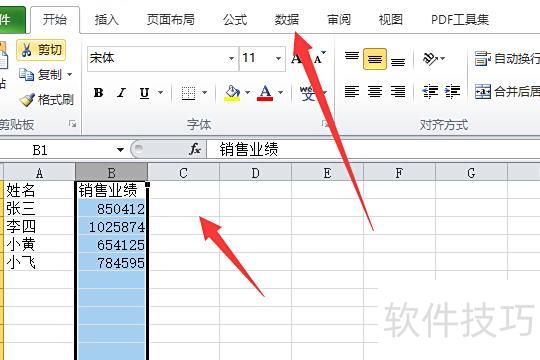
打开Excel文件后,选中数据列,点击菜单栏中的数据按钮。
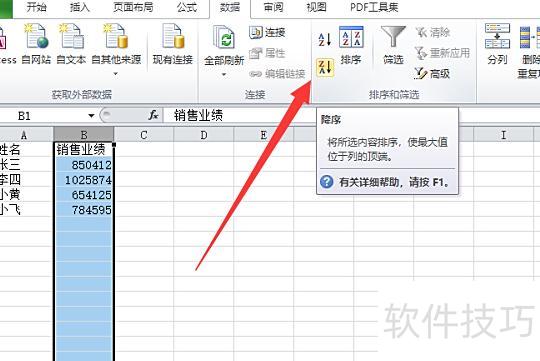
在排序选项中选择降序排列即可。
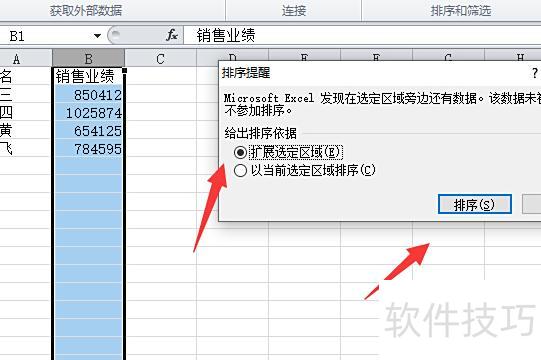
在弹出的对话框中勾选扩展选定区域,然后点击排序按钮。
此时可看到该Excel文件中最高业绩已排在首位。