
在日常使用电脑进行办公时,我们常常会遇到一些令人困扰的情况:比如正在编辑一份PPT文件,却因突然断电或误操作导致程序关闭,而文件尚未保存。这种情况下,之前花费大量时间制作的内容可能付诸东流,不仅影响工作效率,也容易让人感到沮丧。
为了避免此类问题的发生,建议在使用PowerPoint时开启自动保存功能。通过设置定时备份,系统会在设定的时间间隔内自动保存当前文档的副本,即使意外关闭也不会完全丢失内容。具体操作步骤如下:首先点击界面左上角的菜单,在下拉选项中选择,然后进入。在新打开的页面中点击设置选项,开启备份至本地的功能开关。用户可以根据需要选择智能备份模式,或手动设定固定的自动保存时间间隔,如每5分钟或10分钟保存一次。
值得注意的是,仅设置自动保存还不够,最关键的一步是在开始编辑前,先对文档执行一次手动保存操作。只有在文档被正式保存后,后续的自动备份机制才能正常运行。这样一来,即便在编辑过程中发生程序崩溃、断电或其他异常情况,也能最大程度地保留已有的工作成果。
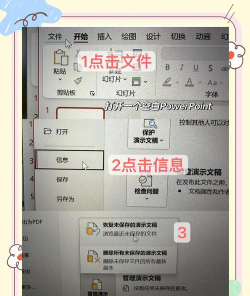
当不幸遭遇未保存文件丢失的情况时,不必惊慌,PowerPoint提供了恢复未保存文档的功能。恢复方法如下:打开PowerPoint软件,点击左上角的按钮,进入信息页面,随后选择管理演示文稿,再点击恢复未保存的演示文稿。系统将弹出一个包含临时缓存文件的列表,用户可在其中查找自己丢失的PPT文件,并将其恢复。
此外,另一种更为详细的恢复路径是:进入后选择右下角的,在弹出的PowerPoint选项窗口中,点击左侧的保存选项卡,确认两项关键设置已被勾选——一是保存自动恢复信息时间间隔,二是如果没保存就关闭,请保留上次自动保留的版本。若这两项未启用,则无法进行后续恢复操作。完成确认后,再次返回→→,选择恢复未保存的文档,浏览并打开对应的临时文件。若当前文件内容不完整,可通过切换左右按钮查找其他可用版本,确认无误后使用另存为功能将文件保存到指定位置,避免再次丢失。
Microsoft Office PowerPoint 是微软公司推出的一款专业演示文稿制作软件,广泛应用于会议报告、教学展示、项目汇报等多种场景。它支持在计算机或投影设备上播放幻灯片,也可导出为PDF、图片格式,甚至从2010版本起支持生成视频文件。每一份PowerPoint作品被称为演示文稿,其默认文件扩展名为.ppt 或 .pptx。演示文稿中的每一页内容称为一张幻灯片。
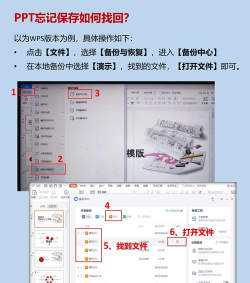
通过合理利用自动保存与恢复功能,可以有效降低因疏忽或意外造成的数据损失风险,提升办公效率与文件安全性。






















