
打开PPT模板,以幻灯片浏览模式查看并确认整体风格与设计效果。
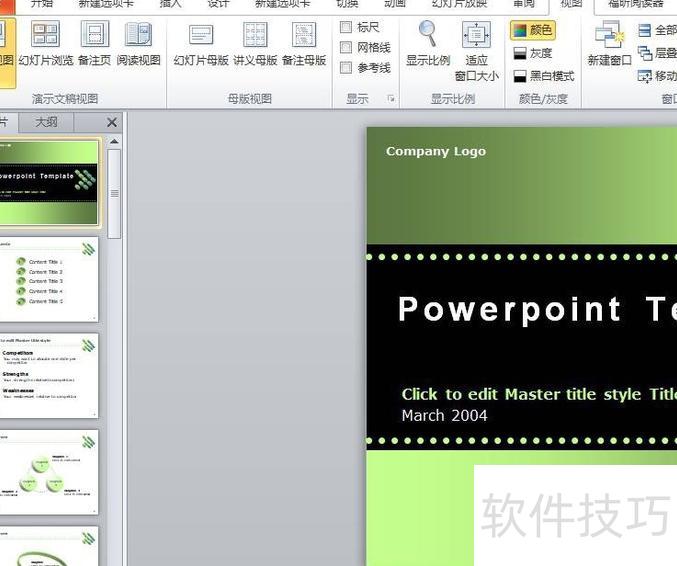
在模板PPT的中点击,于栏进行选择。
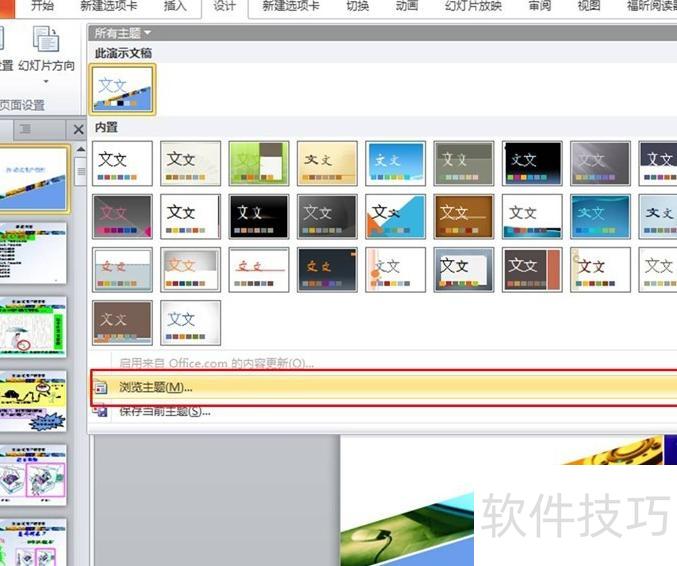
点击图中所示的向下箭头,系统内置PPT模板即会显示,滑至底部即可找到选项。
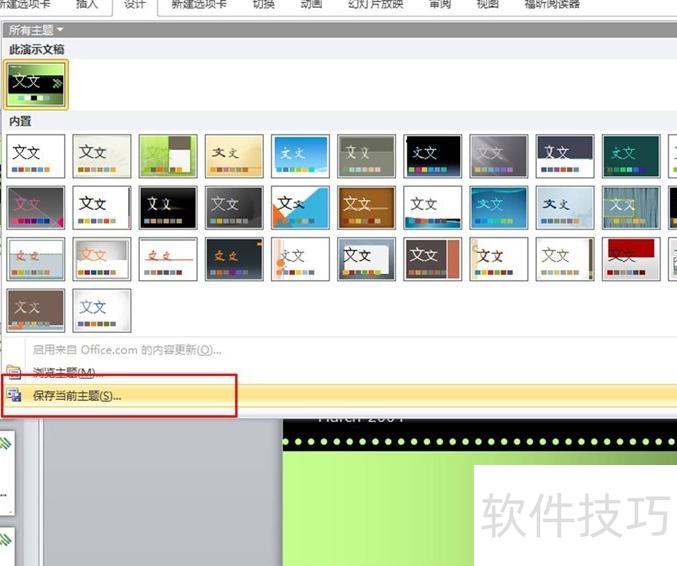
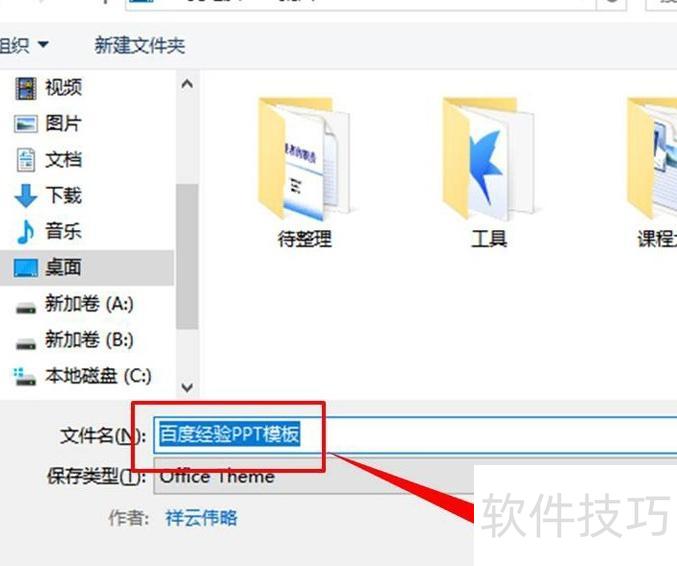
在弹出窗口中选择桌面,于红色框内为模板命名后点击保存,再前往电脑桌面确认文件是否已成功保存。
打开需替换模板的PPT,点击中的,在栏进行设置。
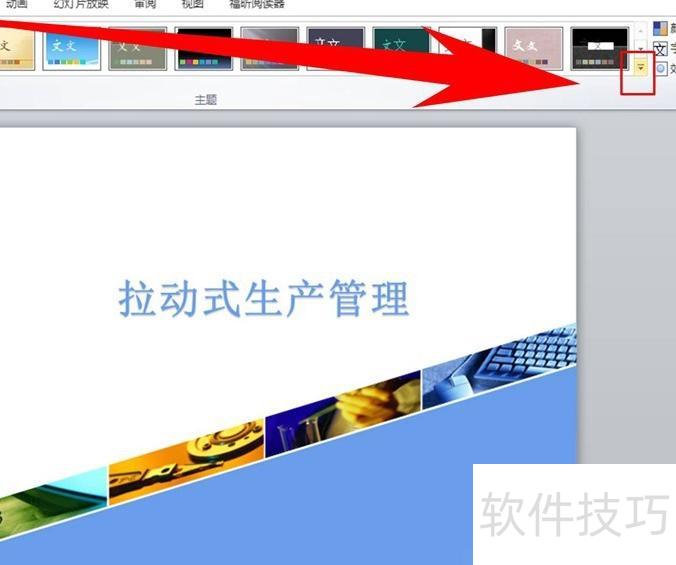
点击图示向下的箭头,选择下方的浏览主题选项。
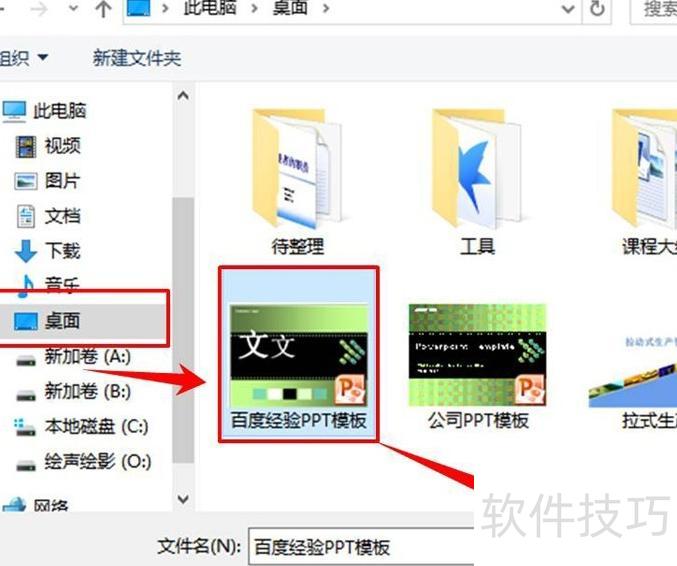
在电脑桌面查找之前保存的PPT模板文件
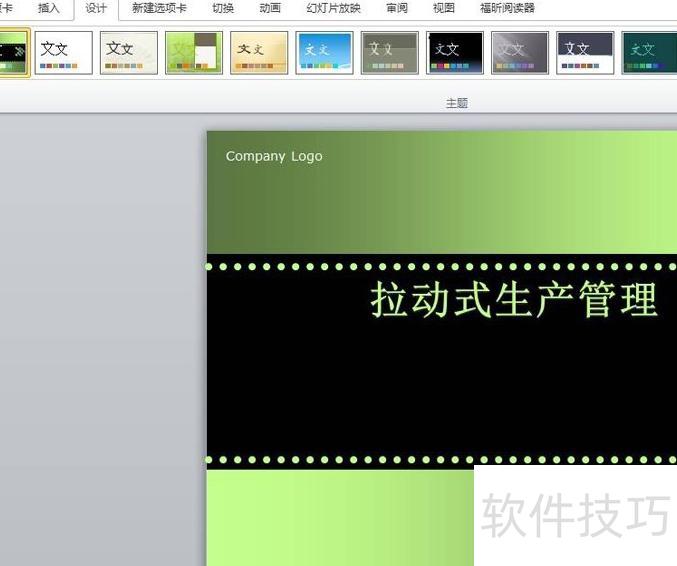
选择应用并点击,查看效果。
在打开的PPT文档中,可右键点击任意幻灯片空白区域,选择设置背景格式;也可点击设计选项卡,再选择背景样式中的设置背景格式进行操作。
在弹出的设置背景格式面板中,选择左侧的填充选项,即可看到纯色填充、渐变填充、图片或纹理填充和图案填充四种模式。PPT不仅支持插入自定义图片作为背景,还可将背景设置为纯色或渐变色,满足多样化的视觉需求。
单击文件按钮,打开插入图片对话框,找到图片存储位置,选中目标图片后点击插入,即可将准备好的背景图添加到PPT中。
在设置背景格式窗口中,此前操作仅将图片设为当前幻灯片背景。若要使所有幻灯片均使用同一背景图片,可点击窗口右下角的全部应用按钮,即可统一应用于整个演示文稿。
在PowerPoint 2012中,设置背景格式面板提供图片更正图片效果和艺术效果三种选项,可用于美化背景图片。用户可调节亮度、对比度、饱和度、色调及重新着色,还能实现线条图、影印、蜡笔平滑等艺术处理,根据实际需求灵活运用,自由发挥创意,提升演示文稿的视觉表现力。
注意事项
PPT以图文并茂的方式呈现,选择美观的背景图片至关重要,合适的背景能大幅提升整体效果。若不知如何着手,不妨从设置背景入手,掌握这一步,就离制作出优秀的PPT不远了。
方法如下:
材料工具:PPT2010
打开需更换背景的PPT文件。
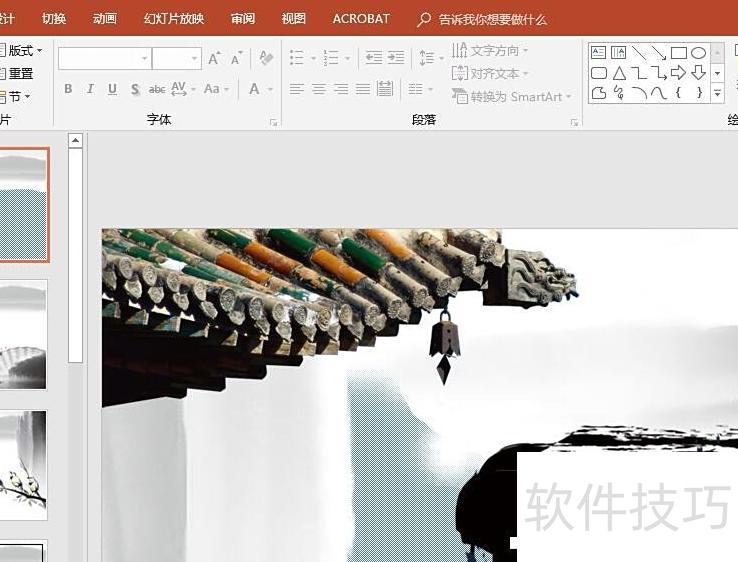
接着在菜单中选择视图,点击幻灯片模版选项。
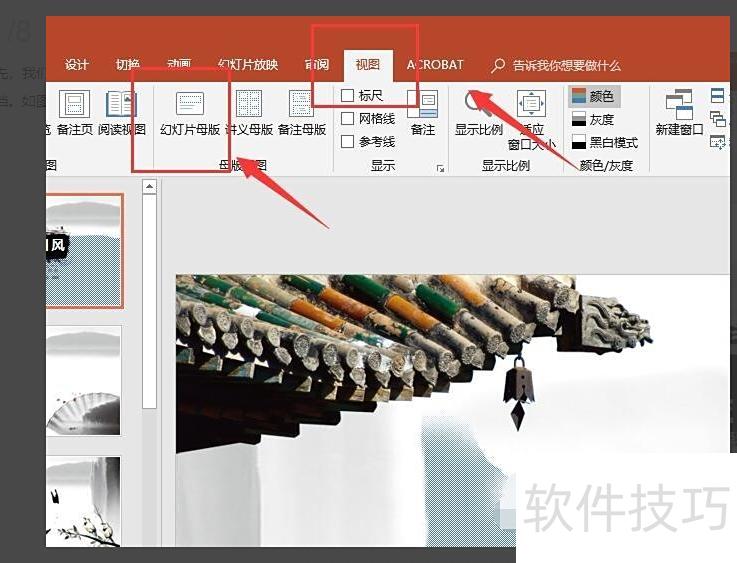
进入模板编辑页面,定位需更换的背景图片。
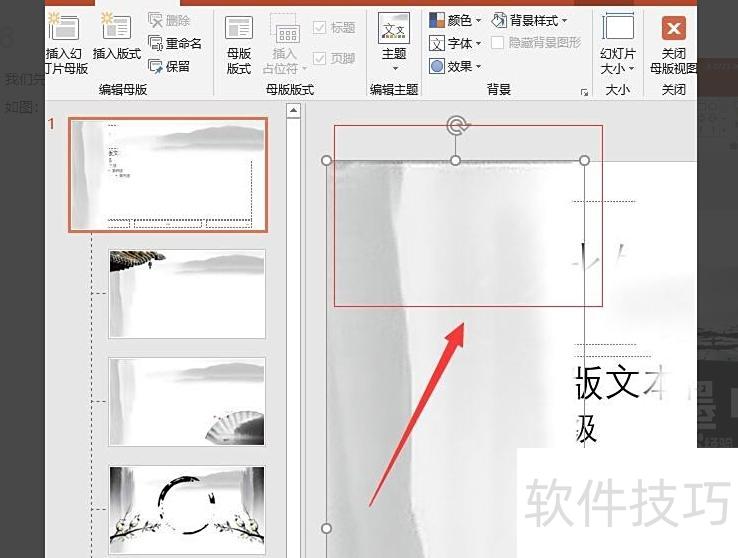
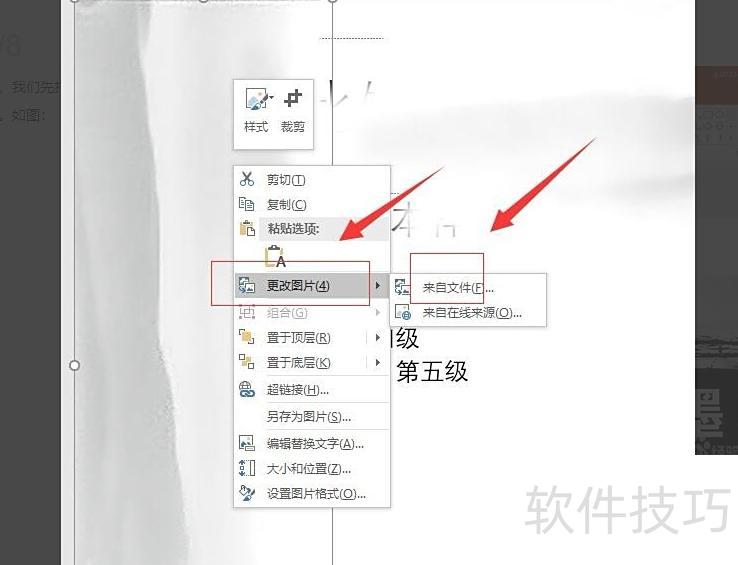
选中背景图,右键点击,从菜单中选择更换图片—来自文件即可。
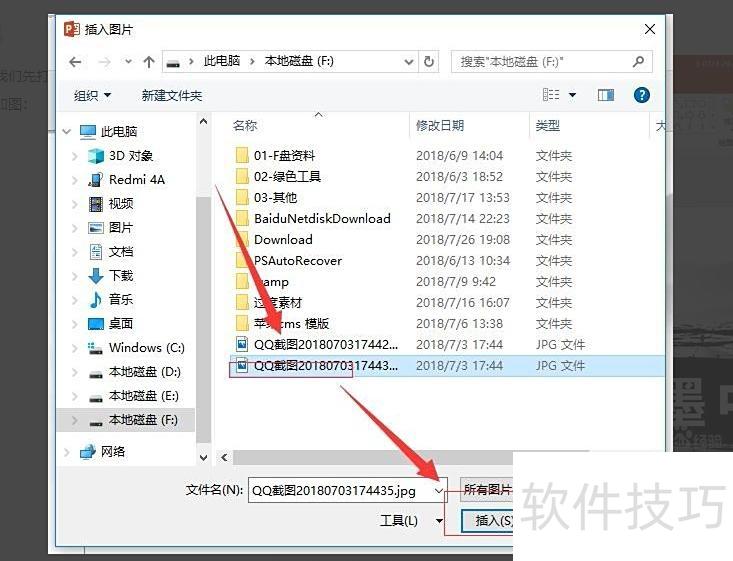
找到目标图片,点击下方插入按钮即可完成替换。
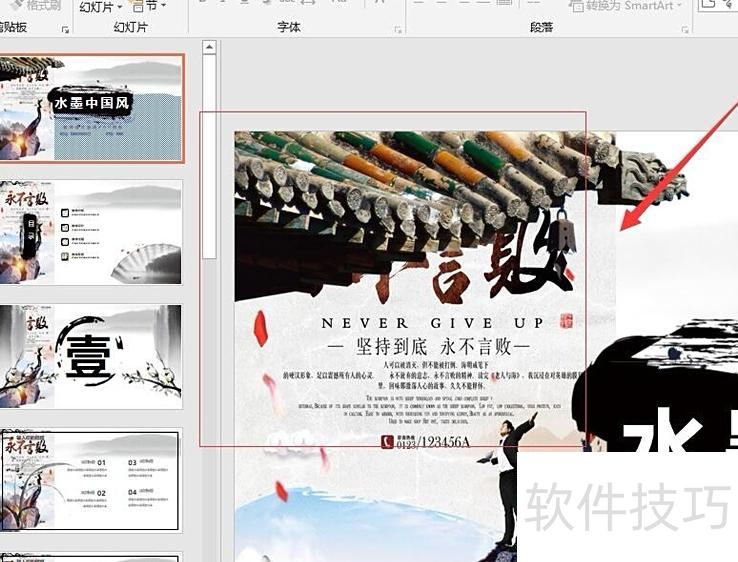
等待系统完成插入操作,即可看到更换的图片已生效,所有采用相同母板的背景将同步更新。
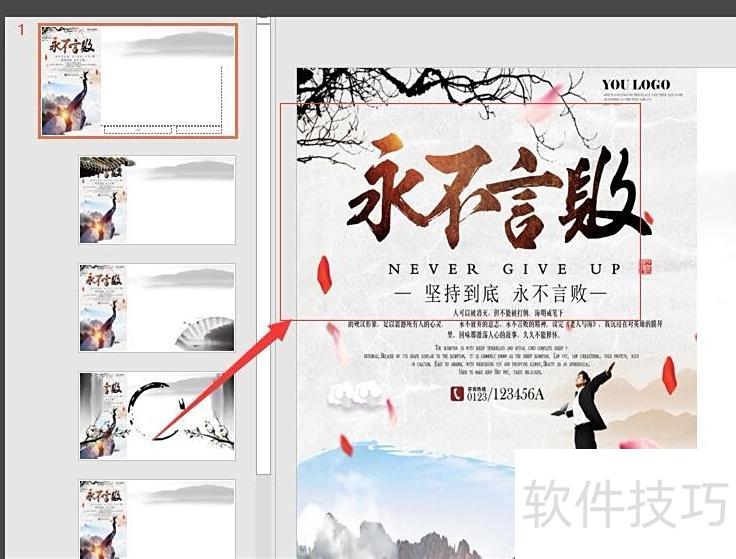
返回PPT查看背景图时,发现所有幻灯片已自动更新为新设置的背景。
相关信息:
Microsoft Office PowerPoint 是微软推出的一款用于制作演示文稿的应用程序。
用户可将演示文稿在投影仪或电脑上播放,也可打印成胶片,便于在更多场合使用。
利用Microsoft Office PowerPoint不仅能制作演示文稿,还可用于开展线上面对面或远程会议,并向网络观众实时展示内容。PowerPoint创建的文件称为演示文稿,常见格式为ppt或pptx,也可导出为PDF、图片等形式;自2010版本起,支持将演示文稿保存为视频文件,便于播放与分享。每份演示文稿由若干页面组成,每一页被称为一张幻灯片,可用于呈现文字、图像、图表等多种信息,是汇报、教学和宣传中常用的工具。






















