
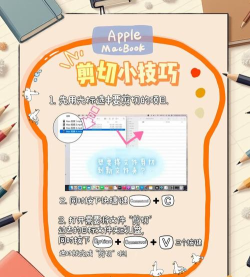
Mac系统无直接剪切功能,需通过Command+C复制后,用Command+Option+V粘贴实现移动。也可通过第三方工具如“超级右键”添加剪切选项,或使用Terminal命令自定义操作。
Mac文件剪切快捷键
Mac系统中剪切文件的快捷键为Command + C复制后,再使用Command + Option + V粘贴实现移动,避免直接剪切功能缺失带来的不便。
参考资料
为什么 Mac 没有提供剪切文件功能?_知乎
- 复制粘贴:cmd+c→cmd+v2. 剪切粘贴:cmd+c→cmd+option+v
为什么 Mac 没有提供剪切文件功能?_知乎
Mac OS X 10.7 Lion 里面,cmd+C 复制后,第一次可以使用 opt+cmd+V 使用 Move to here 功能.以后再按 cmd+V 粘贴复制到别的地方.
Mac文件剪切操作方法
Mac系统虽无直接剪切功能,但可通过复制粘贴结合快捷键(Command + C复制,Command + Option + V移动)或右键菜单中的粘贴选项实现文件剪切。
为什么 macOS 没有剪切文件和右键新建文件功能?_知乎
一大堆人出来证明 Mac 的逻辑多么多么正确 Windows 反人类.真是受够了如果我刚开始用 Mac,我不知道剪切文件快捷键我看到了 cut 是 command+x,但...
Mac文件剪切与复制区别
Mac系统中复制(Command + C)和剪切(Command + Option + V)功能不同,复制保留原文件,剪切则移除原文件并粘贴到新位置。

为什么 Mac 没有提供剪切文件功能?_知乎
- 复制粘贴:cmd+c→cmd+v2. 剪切粘贴:cmd+c→cmd+option+v
Mac文件剪切第三方工具
Mac用户可通过第三方工具如“超级右键”添加剪切文件选项,或使用Terminal命令自定义操作,提升文件管理效率。
Mac系统如何批量复制文件名_知乎
MAC 系统是不是可以直接复制上面所有的文件夹名称呢? 答案是可以,操作如下. 第一步 「 Command + A 」全选所有文件. 第二步 「 Command + C 」复制 第三步打开「 文本编辑器 」, 用组合键「Shift + Command + T」 将「 文本编辑器 」转换成「 纯文本 」模式 第四步,「 Command + V 」 完成~
Mac文件管理技巧
Mac系统提供多种文件管理技巧,如使用快捷键(Command + A全选,Command + C复制)或文本编辑器纯文本模式批量处理文件名。
macOS 有哪些鲜为人知的使用技巧?_知乎
从 Windows 系统的「舒适圈」里跳到需要探索的 macOS 系统时,你需要花... Mac快捷键(该快内容来源苹果官网 以及小编平常用到的总和)第一个要改变...
你可能不知道的 Mac 技巧 - 文本操作_知乎
Mac 上没有 Home 和End 键.其实,直接这样就好了: Cmd + ← 移至行首 (Home) Cmd + → 移至行尾 (End) 类似的,找不到 PageUp 和PageDown,其实 Mac 系统也是有的: Fn + ↓ 向下翻页 (PageUp) Fn + ↑ 向上翻页 (PageDown)






















