
日常办公中常需管理大量PDF文件,为便于浏览与分享,常需将多个PDF合并为一个。WPS作为功能全面的办公工具,内置便捷的PDF处理功能,支持快速合并操作。本文将详细介绍使用WPS合并PDF的具体步骤,帮助用户通过简单界面操作高效完成文档整合,显著提升工作效率,节省时间成本,满足日常办公需求。
打开WPS,进入PDF功能模块
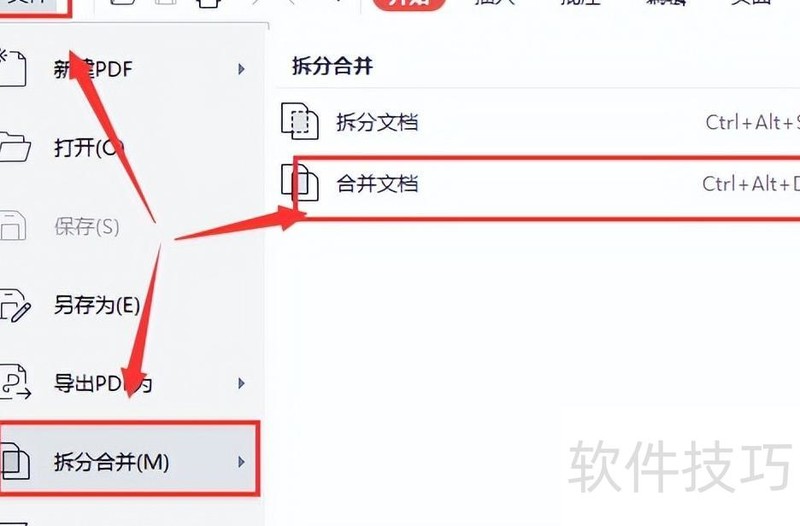
在电脑桌面找到需合并的PDF文件,用WPS打开。进入主界面后,点击左上角文件,选择拆分合并功能,再点击合并文档,即可进入PDF合并模块进行操作。
第二步:导入需合并的PDF文件
在PDF合并界面,点击添加文件按钮,选取需合并的多个PDF文档,WPS将按所选顺序自动将其合并为一个文件。
第三步:可选调整合并顺序
如需调整合并顺序,可点击文档列表中的上下箭头,移动文件至理想位置,按个人需求对PDF进行排序。
第四步:可选设置合并参数
在合并设置中,可选择是否启用文档加密、生成图片型PDF及添加自定义水印。如需相关功能,勾选对应选项即可。输出路径可手动指定,默认保存至源文件所在目录,方便用户灵活管理合并后的PDF文件。

第五步:合并PDF文件
选择并设置好文件后,点击开始合并按钮,WPS将按所选顺序和设定自动合并PDF文档。
结论
利用WPS合并PDF文件操作简便、高效。只需五个步骤,即可将多个PDF文档快速整合为一个文件,显著提升工作效率。此外,WPS还支持PDF拆分、加密、格式转换等多种实用功能,全面满足日常办公需求。立即体验,轻松管理你的PDF文件。






















