
在制作演示文稿时,适当添加动画效果不仅能增强视觉表现力,还能提升观众的注意力。WPS Office中的PPT编辑功能支持多种动画设置,操作简便,适合各类用户快速上手。下面将详细介绍如何在WPS中为幻灯片添加基础动画以及制作线条动画的具体方法。
首先,打开WPS演示(即PPT编辑界面),进入需要编辑的幻灯片页面。在顶部菜单栏中,可以找到动画选项卡,通常位于开始和插入之间。点击该选项后,功能区会显示丰富的预设动画效果,如淡入、飞入、缩放、旋转等,用户可直接选择应用到当前选中的文本框、图片或其他对象上。
与此同时,在界面右侧会自动弹出动画方案面板,列出适用于当前页面的动画样式组合。通过浏览这些方案,用户能够直观预览不同动画的表现形式,并根据演示风格进行选择。若要查看动画的实际播放效果,只需点击面板中的预览按钮,即可实时观察动画运行情况,便于及时调整。
对于希望进一步个性化动画效果的用户,WPS还提供了自定义动画功能。在动画选项卡中,点击高级动画或动画窗格按钮,可进入更详细的设置界面。在这里,用户可以调整动画的触发方式、持续时间、延迟间隔、播放顺序以及方向路径等参数,从而实现更加精准和富有创意的动态呈现。
接下来,我们重点介绍一种常见的动画类型——线条动画的制作步骤。这种动画常用于模拟书写过程或路径引导,具有较强的视觉引导作用。
第一步:插入线条
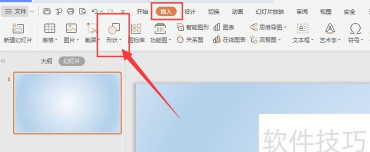
在插入选项卡中选择形状,从中选取直线或自由曲线工具,在幻灯片上绘制所需线条。
第二步:端点编辑
若使用的是曲线,可通过右键选择编辑顶点来调整线条的弯曲程度和形态,使其更符合设计需求。
第三步:设计运动轨迹
明确线条动画所要表现的路径方向,确保其起点与终点清晰可辨。
第四步:设置起始位置
选中线条后,进入动画选项卡,选择擦除动画效果,并在效果选项中设定擦除方向,例如从左到右或从底部到顶部。
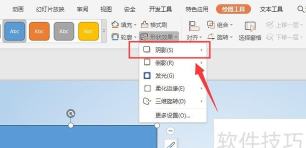
第五步:应用擦除动画
将擦除动画应用于线条对象,此时动画将沿着线条路径逐步显现,形成动态绘制的效果。
第六步:显示运动轨迹
若需让观众看到完整的轨迹线作为背景提示,可复制原线条并设置为静态显示,再将带有动画的线条叠加其上,实现虚实结合的视觉效果。
此外,在幻灯片放映过程中,掌握一些常用快捷键能有效提升演示流畅度。例如:
- 使用 N、Enter、Page Down、→、↓ 或空格键 进入下一页或触发下一个动画;
- 按 P、Page Up、←、↑ 或 Backspace 返回上一页或上一个动画;
- 按 B 或 .(句号) 显示黑屏,再次按下恢复画面;
- 按 W 或 ,(逗号) 切换至白屏;
- 按 Esc 或 Ctrl+Break 结束放映;
- 使用 Ctrl+P 切换指针为画笔,方便标注重点内容;
- 按 Tab 键跳转至幻灯片上的超链接位置。
熟练运用这些动画功能与操作技巧,能够让PPT演示更具专业性与吸引力。






















