
只需安装PowerPoint Viewer 2003(因pptview97对高版本兼容性差,故选用2003版)和WinRAR两款软件即可实现。
(一)准备:
需打包的幻灯片源文件,如PPT、PPS、POT格式。
② Microsoft Office PowerPoint Viewer 2003,即PPT播放工具,用于查看演示文稿文件。
我使用的是WinRAR 3.30中文版。
(二)步骤:
第一步:
安装 Microsoft Office PowerPoint Viewer 2003 软件,用于查看 PowerPoint 演示文稿。
将位于C:Program FilesMicrosoft PowerPoint Viewer目录下的所有文件,包括ppvwintl.dll、unicows.dll、gdiplus.dll、icons.icl、pptview.exe、saext.dll和intldate.dll,全部复制到新建的工作文件夹ABC中。确保复制过程中不遗漏任何文件,并保持文件完整性。复制完成后,ABC文件夹应包含上述所有指定文件,以便后续使用或操作。此步骤为准备工作的一部分,用于保障相关程序的正常运行。
将需打包的PPT文件(如123.ppt)及其关联的音视频文件一同复制到ABC文件夹中。
第二步:
安装WinRAR 3.30中文版后,后续操作均通过该软件完成。
选中ABC文件夹内所有文件,右键点击并选择添加到档案文件(A)...即可。
出现档案文件名称和参数窗口后,在常规选项卡中勾选创建自释放格式档案文件(X),并输入任意文件名(例如123.exe),注意文件扩展名为EXE,随后切换至高级选项卡。建议将压缩方式设为存储,以实现最快解压速度;若磁盘空间有限,也可根据需要调整压缩级别。
进入高级选项卡,点击SFX选项(X)…按钮。
④弹出高级自释放选项窗口,在常规标签页的释放后运行(F)栏中输入:pptview.exe 127.ppt,注意pptview.exe与123.ppt之间需留一个空格。
在模式标签中,勾选解压到临时文件夹(T),并将缄默模式设为全部隐藏。如此设置后,打开文件时不会弹出提示,可直接播放幻灯片,演示结束后也不会在电脑上留下任何文件或记录。
在文字和图标选项卡的自定义SFX图标处,可为即将生成的EXE文件设置一个ICO格式图标。若不设置,则使用默认图标。建议自定义独特图标,使生成的文件外观更个性化,不易被识别为WinRAR制作的自解压文件,提升整体专业感与隐蔽性。
反复确认无误后,启动压缩程序,最终生成名为123.exe的文件。
双击运行123.exe即可启动幻灯片播放,演示结束后程序自动退出,不会在目标电脑中留下任何残留文件,完全实现无痕播放。该可执行文件的大小较原始PPT文件增加约4.5MB,主要原因是内嵌了PowerPoint Viewer 2003播放组件。若在打包过程中启用WinRAR 3.30的压缩功能,并选择合适的压缩模式,文件体积还可再减少约2MB。所需工具包括微软官方提供的PowerPoint Viewer 2003,可通过指定链接从微软官网免费下载;而WinRAR 3.30则可在各大主流软件下载站获取,操作简便,兼容性强,适合在不同电脑环境中独立运行演示文稿。
将PPT文件转为EXE格式的操作步骤如下:
操作:打开PPT,点击文件,选择另存为。
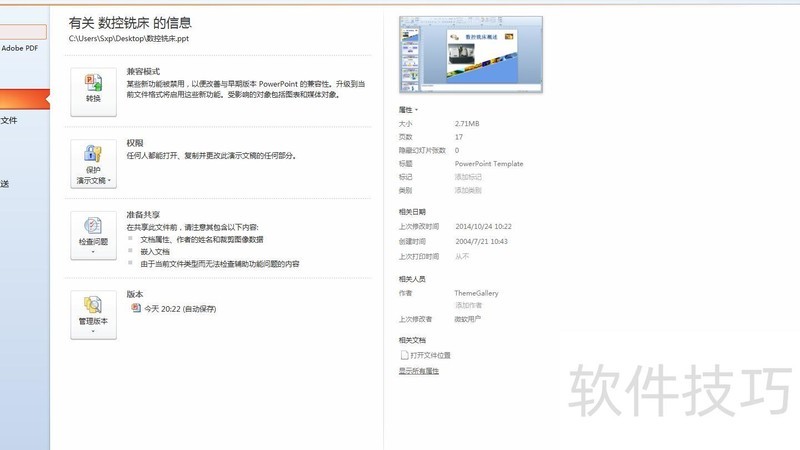
所示,将保存类型设为PowerPoint 97-2003放映(*.pps),点击保存并关闭对话框。
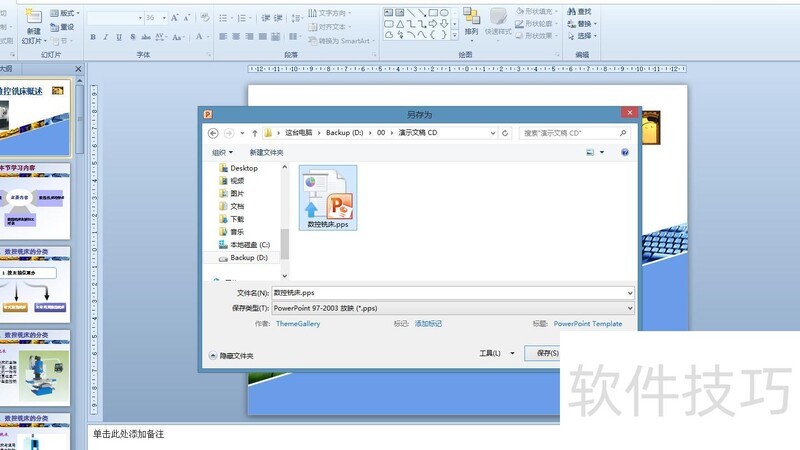
,选中文件夹内pps文件,右键选择添加到压缩文件即可。
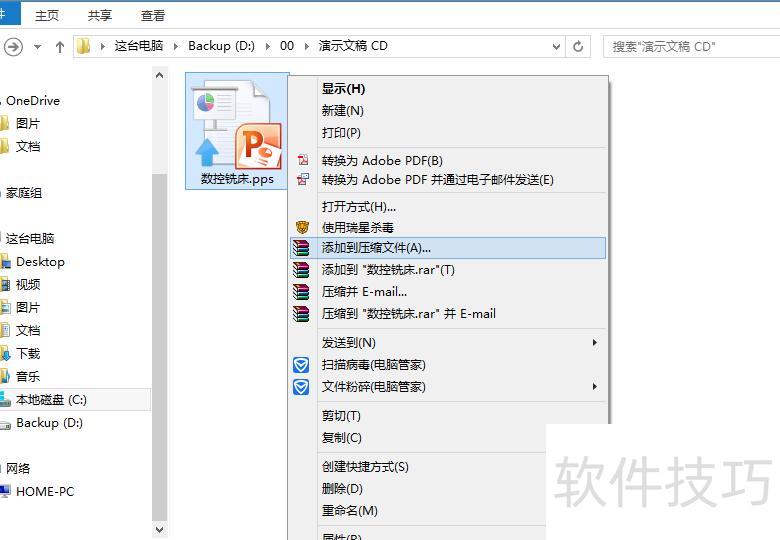
,打开压缩文件名和参数对话框,进入常规选项卡,勾选创建自解压格式压缩文件选项即可。
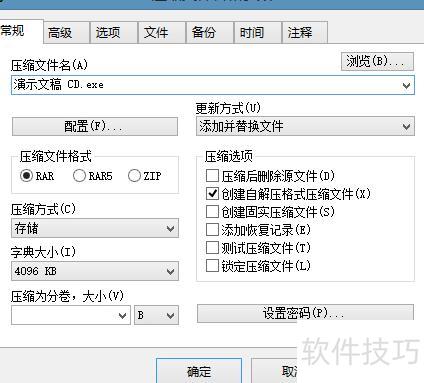
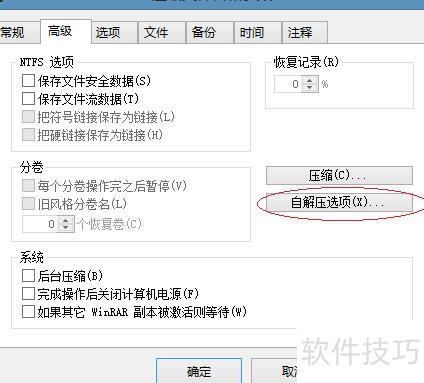
切换到高级选项卡,点击自解压选项。
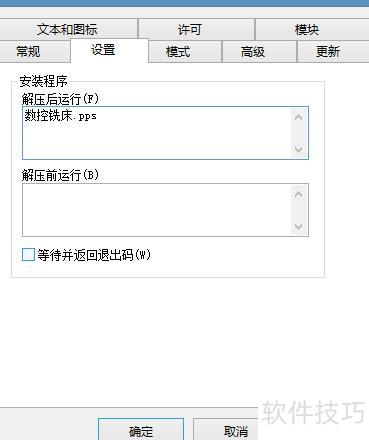
,打开高级自解压选项对话框,切换到设置选项卡,在解压后运行栏中输入数控铣床.pps。
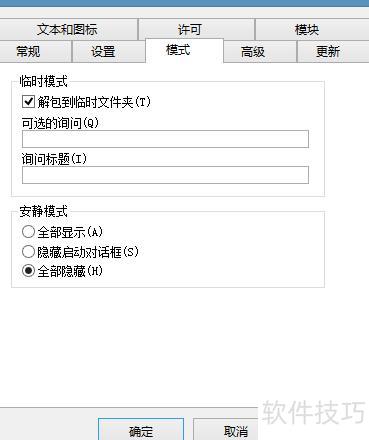
,切换到模式选项卡,勾选解包到临时文件夹,将安静模式设为全部隐藏,点击确定关闭所有对话框。
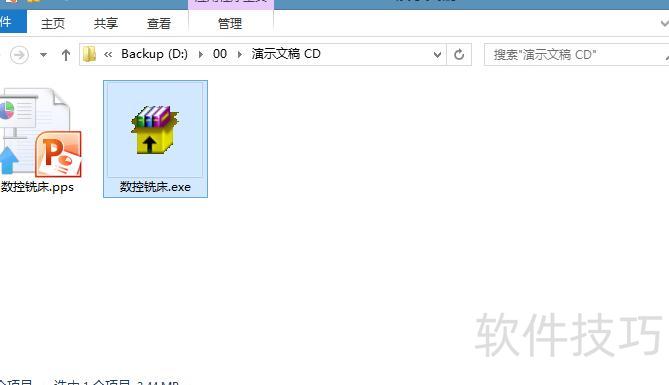
结果如图所示。
PPT是工作中常用的演示工具,有时在自己电脑上可正常播放,但在他人电脑上却出现无法打开、链接文件丢失或因软件版本过低导致的兼容性问题。为解决此类困扰,本文将分享如何将PPT文件打包生成独立的安装文件,确保在不同设备上都能稳定运行和播放,提升演示的便捷性与可靠性。
打开PPT文件,选择文件-打包成CD,在弹出的对话框中,将CD名称修改为你想要的名称即可。
在打包为CD的对话框中点击选项,勾选链接的文件与嵌入的TrueType字体,按需设置打开和修改密码,完成后点击确定即可。
通常将打包文件保存在本地,只需在打包为CD的对话框中选择复制到文件夹命令,通过浏览功能选定合适的存储位置,确认后即可生成一个包含打包内容的文件夹。
前往你设定的路径,打开对应文件夹,即可查看生成的可执行文件及所有关联文件,包括所使用的视频等内容。
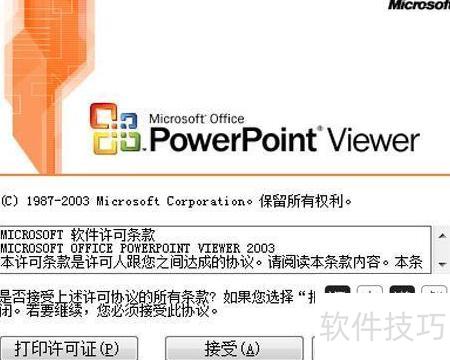
接下来可将生成的可执行文件移至另一台电脑进行测试,运行*.exe程序,点击接受,选择目标PPT文件后点击打开,即可正常播放演示文稿。
可将多个PPT文件在第一步时一并添加,通过点击添加文件选择所需文档。生成的文件夹中仅包含一个EXE执行文件,但实际整合了多个PPT内容。运行时可根据设定选择播放任意一个演示文稿。此方式便于在不同电脑上使用,无论目标设备是否安装PowerPoint或版本差异,均不影响正常播放效果,兼容性强,操作便捷。






















