
PPT如今已深度融入人们的日常工作与生活,在工作汇报、企业宣传、产品展示、婚礼庆典等多种场景中发挥着不可替代的作用。无论是职场人士还是普通用户,掌握PPT的基本操作和美化技巧都显得尤为重要。其中,标题样式的设置是提升演示文稿视觉效果的关键环节之一。那么,如何正确设置PPT的标题样式?下面将详细介绍具体操作步骤。
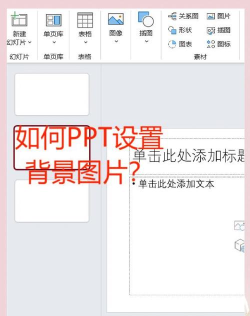
首先,打开PPT文档,找到需要编辑的标题文本框,点击进入文本编辑状态。随后,切换至文本工具选项卡,在工具栏中可以看到多个预设的样式图标。用户只需点击样式展示区域,从中选择符合整体风格的标题样式即可完成设置。这种方式适用于快速美化标题,提升页面的专业感与美观度。
在实际应用中,图表的插入也是PPT制作的重要组成部分。若需在幻灯片中添加图表,可按照以下步骤操作:新建或打开已有PPT文件,点击顶部菜单栏中的插入选项,选择图表功能。系统会弹出图表模板窗口,用户可根据数据类型选择合适的图表样式,如柱状图、饼图或折线图等,确认后图表将自动插入当前页面。与此同时,一个Excel数据表也会同步打开,方便用户直接输入或调整相关数据内容。
对于标题幻灯片的布局设置,用户可在打开PPT后,切换至开始菜单,点击版式按钮,在下拉列表中选择仅标题这一版式。这样即可为首页幻灯片设定简洁明了的标题展示形式,突出主题信息。
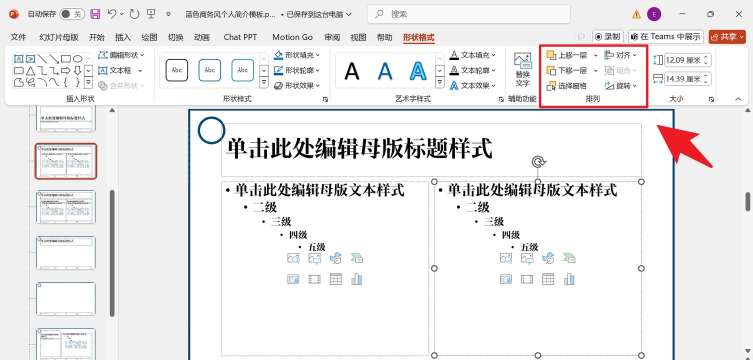
此外,通过母版功能可以实现对标题样式的统一管理。具体操作为:进入PPT后,点击视图菜单,选择幻灯片母版选项。此时界面会切换至母版编辑模式,用户可在左侧看到母版的层级结构。在母版页面中,可以直接设计标题的字体、大小、颜色及位置等属性,从而确保整个演示文稿的标题风格保持一致。
值得一提的是,插入图表的操作方法在不同说明中多次提及。其标准流程为:点击工具栏中的插入→图表,系统默认会在当前页面生成一个柱状图及其对应的数据表格。用户可根据需要更改图表类型,例如将柱状图替换为饼图或雷达图,以更直观地呈现数据关系。
综上所述,合理设置PPT标题样式不仅能增强视觉吸引力,还能提升信息传达的效率。通过灵活运用文本工具、版式选择、母版编辑以及图表插入等功能,用户能够高效制作出专业且富有表现力的演示文稿。这些基础而实用的操作技巧,正是提升PPT制作水平的重要基石。




















