
今天介绍Excel宏的设置方法,希望能对大家有所帮助。
Excel宏选项配置
点击Office按钮,选择Excel选项。
点击信任中心,进入信任中心设置
点击宏设置,选择所需选项,再点击下方确定完成设置。
保存为启用宏的文件
点击另存为按钮,或先点Office按钮再选另存为。
选择Excel 启用宏的工作簿类型,输入文件名并确认,点击保存即可。
所示的图标,代表已启用宏的Excel工作簿文件。
打开文件时启用宏
打开含宏的工作簿时,若设置为禁用所有宏并通知,将弹出提示,点击选项即可。
选择启用此内容,点击确定,即可开启工作簿的宏功能。
本视频演示设备为华硕天选2,系统为Windows 10专业版,软件版本为Microsoft Excel 2026。
打开Excel文件后,点击顶部菜单栏中的,选择左侧的按钮,弹出窗口。在该窗口中选择,在右侧主选项卡列表中勾选,然后点击返回工作界面。接着切换到选项卡,进入组,点击,设置为并确认。再次点击按钮,在弹出的对话框中输入宏名称并指定快捷键,点击开始录制。此后所有操作将被自动记录,包括选定目标单元格、输入求和公式并按执行计算。完成所需操作后,返回下的组,点击,宏即录制成功,可随时通过快捷键调用重复执行相同步骤。
选中下一个单元格,点击,在弹出的对话框中选择之前录制的宏并执行,即可将宏应用到该单元格。
也可点击中的,绘制一个宏控件按钮,在弹出的对话框中选择已录制的宏,点击将其绑定到按钮。选中目标单元格后,点击该按钮即可执行宏。
本期视频到此结束,谢谢观看。
Excel宏可自动化重复操作,提升效率。使用步骤如下:
打开Excel文件,进入开发工具选项卡点击宏,或按快捷键Alt+F8即可操作。
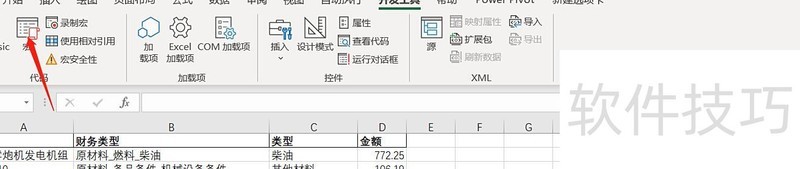
在宏对话框中输入名称,点击创建按钮。
在弹出的Microsoft Visual Basic for Applications窗口中输入宏代码,需使用VBA语言编写,可参考相关VBA教程进行学习与操作,掌握基本语法和命令结构以实现所需功能。
编写完毕后,保存宏并关闭VBA编辑窗口。
在Excel中运行宏,可按Alt+F8打开宏对话框,选中目标宏后点击运行即可执行。
使用宏功能需谨慎,存在潜在风险。编写时应确保代码正确安全,防止因操作失误导致数据丢失或引发其他问题。




















