
网络搜索维棠视频下载,安装至电脑即可使用。
打开维棠视频软件,进入目标网站并复制该网页的链接地址。
进入维棠软件界面,点击下载并选择新建,将先前复制的链接粘贴至下载框中即可。
点击立即下载,等待视频完成即可。
打开PowerPoint,进入主界面并点击插入选项卡。
选择插入视频按钮,找到已下载的视频文件,选中并插入,即可在播放时正常观看。以上即为从网站获取视频并用于PPT制作的完整流程。
方法/步骤

下方会显示一长串列表,第四个选项应为另存为,点击进入即可,所示。
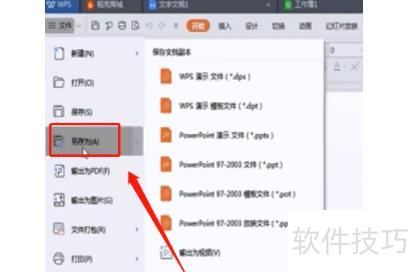
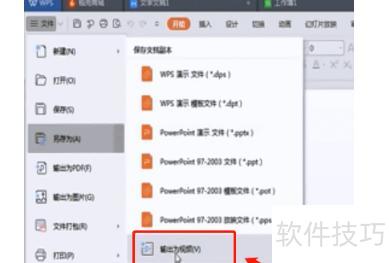
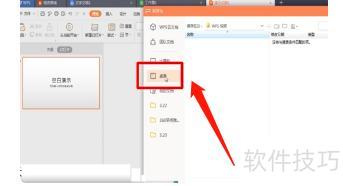
最后选择存储位置并设定输出格式,即可完成导出,WPS演示中的视频将保存至指定文件夹。
总结:
打开已制作完成的PPT文件。
将鼠标移至另存为,选择视频格式导出。
选择存储位置并设定输出格式。
制作PPT时,常需插入视频丰富内容。本文将详细介绍如何在PPT中嵌入视频,操作简单易懂,助你轻松掌握视频插入技巧,提升演示效果。
将视频嵌入PPT的技巧
打开PPT文件,点击插入选项卡,右侧找到视频按钮即可添加视频。
点击视频图标下方的下拉箭头,选择所需插入的视频来源。
视频来源主要有三类
插入已下载的视频文件。
网站插入视频链接。
插入PPT内置剪贴画中的视频内容。
第三步:插入视频,逐一讲解。
A、插入文件中的视频。
在普通视图中,点击需插入视频的幻灯片。
在插入选项卡的媒体组中,点击视频下拉箭头,选择文件中的视频。
在插入视频对话框中,选择目标视频并点击插入按钮即可完成嵌入操作。
点击内容布局中的视频图标即可插入视频。
B、网站来源的视频。
在普通视图的幻灯片选项卡中,点击需插入视频的幻灯片。
打开浏览器,访问目标视频所在网站,如 YouTube 或 Hulu。
在网站上找到该视频,复制其嵌入代码即可。
大多数含视频的网站会提供嵌入代码,但其位置因网站而异。部分视频不提供嵌入代码,因而无法进行链接。需要说明的是,尽管称为嵌入代码,实际上并非将视频真正嵌入演示文稿,而是通过链接方式引用视频内容,播放时仍依赖原网站的资源加载。
在YouTube中,点击分享,勾选使用旧版嵌入代码,再点嵌入,最后复制生成的代码即可。
返回PowerPoint,在插入选项卡的媒体组中,点击视频下拉箭头。
点击网站视频选项。
在来自网站的视频对话框中粘贴嵌入代码,点击插入即可完成操作。
C、剪贴画视频。
在普通视图下,点击要插入动态GIF的幻灯片。
在插入选项卡的媒体组中,点击视频下拉箭头,选择剪贴画视频。
在剪贴画任务窗格的搜索框中输入关键词,以查找并预览所需的动态GIF。
在搜索类型中勾选所需应用于搜索范围的选项。
点击搜索按钮。
视频剪辑可能需多次修改才能达到理想效果,n所示。
第四步:预览。
阅读视图和幻灯片放映都能预览效果。
第五步:保存。






















