
将PPT投影至屏幕通常需连接设备并切换输入源。
将投影仪与电脑或移动设备通过HDMI、VGA或USB线缆正确连接,确保接口匹配并牢固插接,以保障信号传输稳定。
接通电源并开启投影仪,等待其启动和预热完成。
3. 调整投影仪设置:通过投影仪控制菜单或遥控器进行操作,选择正确的输入源(如HDMI或VGA),并调节亮度、对比度等参数,以确保画面清晰、色彩适宜,从而获得理想的投影效果。
打开需投影的PPT文件,确认已保存且内容无误,准备就绪。
5. 配置屏幕共享:若使用无线投影设备,需在电脑或移动终端中开启屏幕共享功能。进入系统设置中的屏幕镜像、投影或共享选项,选择对应的投影仪作为显示目标,完成连接与投屏配置。
6. 调整显示模式:根据需要在电脑或移动设备上设置投影显示方式,可选择复制模式,让投影画面与设备屏幕一致;也可选用扩展模式,将投影屏作为独立的第二显示器使用,便于灵活展示PPT内容。
7. 启动投影:确认投影仪与电脑或移动设备连接正常后,按下遥控器上的开始投影键,或使用电脑对应功能键,将PPT内容投射至屏幕。
材料工具:PowerPoint 2016
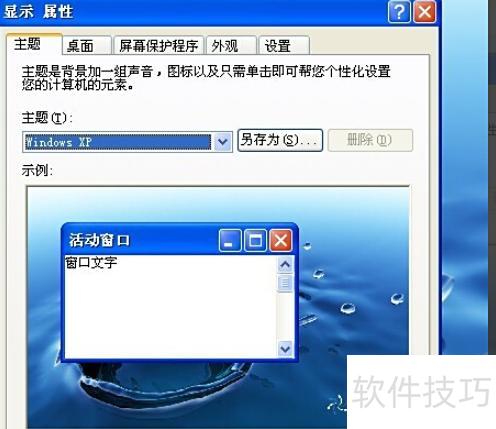
在桌面空白处右击,选择属性,进入设置界面。
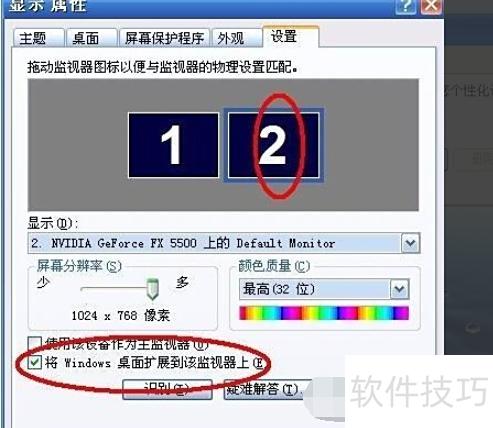
接着点击右侧设置选项卡,选择第二个显示器(即投影仪),勾选将Windows桌面扩展到此显示器,最后点击确定完成设置。
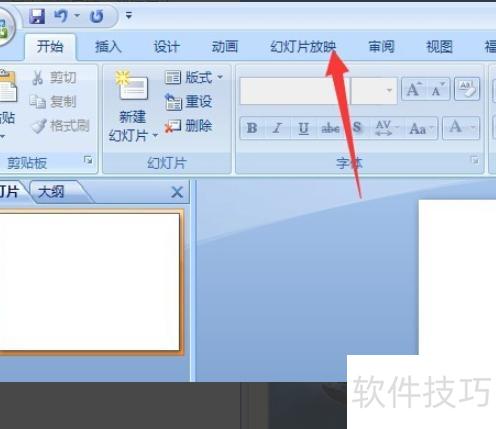
随后进入PPT编辑页面,点击顶部工具栏中的幻灯片放映选项。
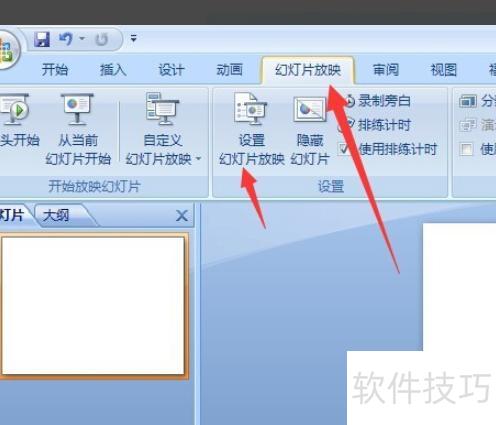
点击设置幻灯片放映按钮继续操作。
弹出设置放映方式窗口后,勾选显示演示者视图选项即可。
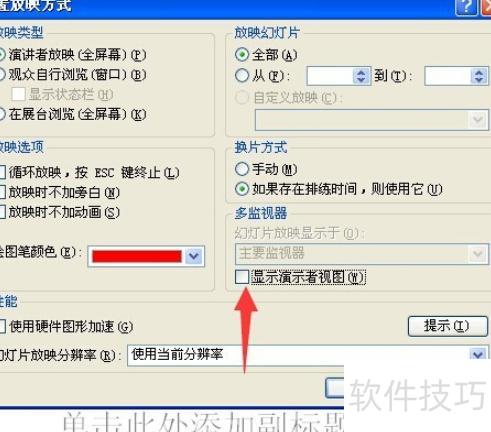
在PPT中添加备注后,按正常方式播放即可。
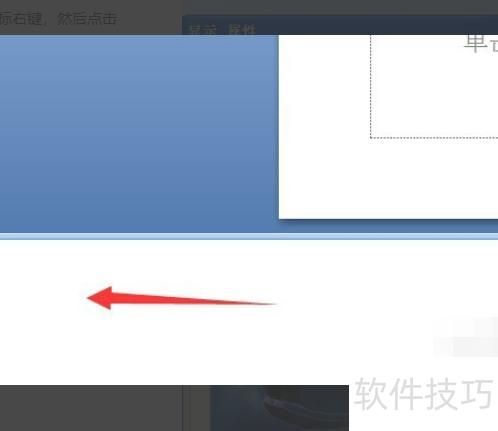
即可呈现最终效果
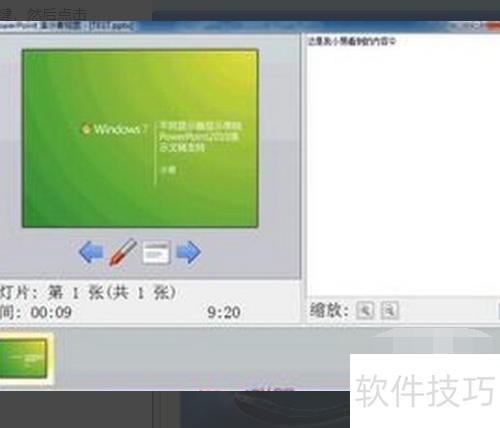
首先进行屏幕扩展显示的设置:在桌面空白处右键点击,选择属性选项,进入后打开设置标签页,再点击高级按钮。随后在弹出的高级设置对话框中,找到带有显卡标识的选项卡,不同品牌显卡对应的图标可能有所差异。进入显卡配置界面后,查找多显示器设置功能,若已连接投影仪或外接显示器,可在此处启用扩展模式,将画面延伸至外部设备。完成屏幕扩展配置后,接下来设置PPT的播放方式。打开演示文稿,点击幻灯片放映菜单,选择设置放映方式,将放映屏幕指定为扩展显示器。当开始播放幻灯片时,外接屏幕或投影仪将仅显示演示内容,而本机电脑屏幕则同步展示幻灯片页面及演讲者备注信息,便于演讲过程中查看提示内容。






















