
在日常设计或演示文稿制作过程中,我们常常会遇到一些不常见的颜色,既叫不出名字,也不清楚其具体的RGB数值。这时,若想准确使用这些色彩,可以借助PowerPoint中的取色器功能,快速提取并应用目标颜色。这种方法操作简便,实用性强,尤其适合需要精确还原色彩的场景。下面将详细介绍如何在PPT中提取颜色,帮助大家更高效地完成配色工作。
首先,打开Microsoft PowerPoint 2010,新建一张空白幻灯片作为操作界面。接下来,准备需要填充颜色的图形元素——无论是形状、图片还是文字,都可以进行颜色填充。此处以三个矩形为例,展示整个取色与填色过程。通过菜单栏的插入选项,选择形状,然后绘制出三个大小适中的矩形,并排列整齐以便观察效果。
假设我们希望为这三个矩形分别填充以下三种颜色:FFA5A5、FFFFC2 和 C8E7ED。这些是以十六进制代码表示的颜色值,在网页设计或图像处理中较为常见。然而,PowerPoint 2010在自定义颜色时仅支持RGB模式,因此必须先将十六进制颜色转换为对应的RGB数值。例如,FFA5A5 转换后对应的是红255、绿165、蓝165;同理可得其他两种颜色的RGB值。若已有RGB数据,则无需转换,可直接进入下一步操作。
现在开始为图形填充颜色。选中最上方的矩形,点击鼠标右键,从弹出菜单中选择设置形状格式。在右侧打开的格式设置面板中,找到填充选项,点击颜色下拉菜单,选择其他颜色。此时会弹出一个颜色设置对话框,在自定义标签页下的红色、绿色和蓝色输入框中,依次填入255、165、165,确认后即可完成该矩形的颜色填充。重复上述步骤,输入其余两种颜色的RGB值,即可为另外两个矩形分别赋予指定色彩。
除了手动输入颜色值外,PowerPoint还提供了更为便捷的取色器工具,可以直接从屏幕内容中吸取任意颜色。这一功能极大提升了配色效率,尤其适用于需要匹配特定图像或品牌标识颜色的情况。
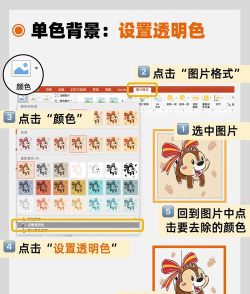
具体操作如下:首先插入一张包含目标颜色的图片。点击顶部菜单栏的插入选项,选择图片,浏览并导入所需图像。插入完成后,选中图片,切换到开始选项卡,在绘图工具组中找到形状填充按钮,点击其下拉箭头,选择取色器。
此时鼠标指针会变成一个带有吸管图标的样式。将鼠标移动至图片中想要提取的颜色区域,系统会实时显示当前像素的颜色预览。当定位准确后,单击鼠标左键或按下回车键,即可成功捕获该颜色。此时,形状填充的默认颜色将自动更新为所选取的色彩,之后便可将其应用于其他形状、文字或背景中。
值得一提的是,PPT的取色器不仅能识别幻灯片内的元素,还能捕捉屏幕任意位置的颜色,只要在点击取色后将鼠标移出窗口范围,仍可选取外部画面中的色彩,灵活性极高。
此外,关于不同版本中取色器的位置问题:在PowerPoint 2010和2013中,取色器均位于形状填充或字体颜色等颜色设置的下拉菜单内,操作逻辑一致,用户可根据界面提示轻松找到。掌握这一技巧,有助于提升演示文稿的整体视觉协调性与专业度。






















