
在制作PPT时,为了增强内容的丰富性和表现力,常常需要将外部文件、视频或音频链接嵌入其中。合理使用这些多媒体元素,不仅能提升演示的专业度,还能有效吸引观众注意力。下面将详细介绍如何在PPT中插入文件链接、视频以及音乐的具体操作步骤。
一、在PPT中插入文件链接
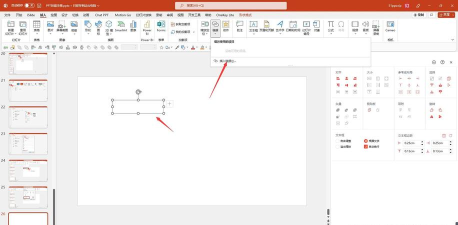
若希望在演示过程中快速调用某个Word文档或其他类型的文件,可以通过插入对象的方式实现链接功能。具体操作如下:
首先,打开目标PPT文件,点击顶部菜单栏中的插入选项。接着,在工具栏中找到并点击对象按钮。此时会弹出一个新建对象的窗口,选择由文件创建选项,然后点击下方的浏览按钮。
这样一来,无论是在本地播放还是在其他设备上演示,只要原始文件路径不变或已随PPT一同携带,就可以顺利通过链接访问对应文档,极大提升了演示的整合性与便捷性。
二、在PPT中插入视频的方法
为了让演示更加生动直观,在幻灯片中加入相关视频片段已成为常见做法。PowerPoint本身支持多种视频格式的插入与播放,操作简便,适合各类用户使用。
在开始前,建议提前准备好所需视频,并尽量避免使用rmvb这类PPT不直接兼容的格式。推荐使用的视频格式包括avi、mpg、wmv和ASF等,这些格式能被大多数版本的PowerPoint良好识别。
打开PPT后,进入要插入视频的幻灯片页面,点击插入选项卡,找到视频按钮。点击后会出现多个选项,如本机上的视频和网络视频。此处以本地视频为例,选择本机上的视频。
随后会弹出文件浏览器,浏览并选中目标视频文件,点击插入即可将视频添加至当前幻灯片。插入后,可根据实际需求设置播放方式:选择自动则在进入该幻灯片时视频自动开始播放;选择单击则需用户点击鼠标才开始播放。
播放过程中,可随时通过视频界面上的播放/暂停按钮控制进度。此外,还可自由调节音量大小,拖动进度条查看不同画面内容。如果只想展示视频中的某一段落,可以使用裁剪视频功能。
点击裁剪视频后,系统允许设定视频的起始时间和结束时间,从而精确控制播放范围。设定完成后,每次放映都只会播放指定区段,避免无关内容干扰演示节奏。
通过上述步骤插入视频后,整个PPT的内容层次更加立体,信息传达也更为高效。
三、在PPT中添加音乐链接播放
除了视觉元素外,背景音乐也是营造氛围、增强情感表达的重要手段。在教育课件、产品发布或汇报展示中,适当加入背景音乐能够显著提升观众的沉浸感。
要在PPT中添加音乐,首先打开文档,切换至需要插入音频的幻灯片。点击插入选项卡,选择音频功能,再点击音频从我的PC上传。随后在本地文件夹中选择所需的音乐文件,确认插入。
插入成功后,幻灯片上会出现一个音频图标,表示音乐已成功链接。你可以将其拖动至合适位置,不影响其他内容布局。选中该图标后,上方会显示格式选项卡及音效工具,可在其中进一步设置播放参数。
在音效工具中,可自定义音乐的启动方式:例如设置为自动播放,即切换到该页时音乐立即响起;也可设为单击时播放,由演讲者手动控制播放时机。此外,还能设定音乐的停止条件,比如跨多张幻灯片持续播放,或在特定页面结束后停止。
完成所有设置后,可通过点击播放按钮进行预览,检查音效是否正常、起止时间是否准确。确认无误后保存文件,音乐链接便会随PPT一同保存。
值得注意的是,由于音乐文件是通过链接方式插入,因此在更换设备播放时,务必确保音频文件与PPT位于同一目录下,或一并复制转移,以免出现无法播放的情况。
每一页演示内容被称为幻灯片,用户可在其中自由组合文字、图像、表格、图表、动画、视频和音频等多种元素。随着现代办公对可视化表达要求的提高,掌握PPT的各项实用技巧已成为职场人士必备的能力之一。
通过熟练运用文件链接、视频嵌入和音频添加等功能,不仅可以使演示内容更加丰富多彩,也能大幅提升沟通效率与表达效果。无论是会议报告、项目提案还是课堂讲解,一个精心设计的PPT都能为你的表达加分不少。






















