
本文将详细介绍为PPT设置显示预览图的具体操作步骤。
先开启电脑,再找到桌面的PPT文件。
双击启动,进入主界面,所示。
点击页面左上角的文件菜单。
在打开的文件菜单中,选择左侧信息项。
5. 在打开的信息页面右侧,点击属性选项。
在属性菜单中选择并点击高级属性选项。
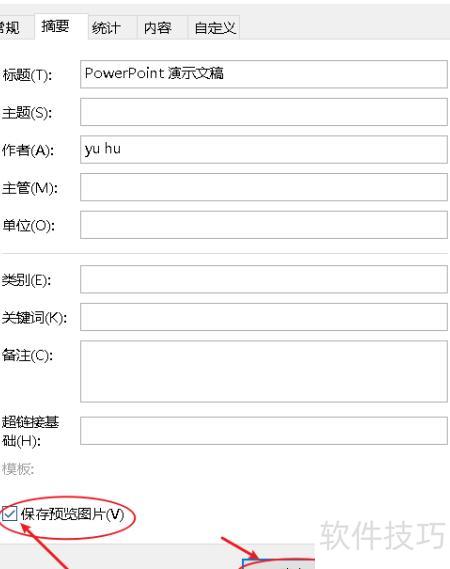
在弹出的属性窗口中,切换至摘要选项卡,勾选左下角保存预览图片,最后点击确定按钮完成设置。
需说明的是,BB平台不支持PPT在线预览,须借助一款小工具方可实现。
首先需在个人电脑上安装ispring软件。
以有机化学课程为例说明如下:
安装ispring软件后,重新打开PPT,在视图选项卡后方将新增一个ispring按钮,具体位置所示。
点击图中红线标注的ispring按钮,弹出如下窗口。
点击发布按钮,所示。
点击按钮后,显示如下界面。
在信息栏的Presentation title处填写文件名,于local folder中设置存储路径,随后点击publish按钮。此时会短暂弹出生成.swf文件的窗口,接着自动跳转至文件预览界面,可选择查看预览效果或直接关闭窗口,具体界面所示。整个过程快速连贯,操作简便直观,便于用户及时确认发布结果。
进入BB平台后,以有机化学课程为例,打开课程学习页面,进入第九章,点击教学课件右侧的下拉箭头,选择编辑,弹出相应操作窗口,所示。
点击创建内容旁的下拉箭头,选择视频选项,操作所示。
在我的电脑中找到刚生成的swf文件,将名称填入并选择保存位置为教学课件目录。
设置视频尺寸为自定义,宽480,高650,具体所示。
可根据需求选择第2、3、4项中的相应选项,点击提交后,系统将自动生成可直接预览的教学PPT,最终效果所示。






















