
在使用Excel制作电子表格时,自动求和功能十分常用,尤其是在财务核算类表格中。那么,Excel中有哪些实现自动求和的方法?
方法一:
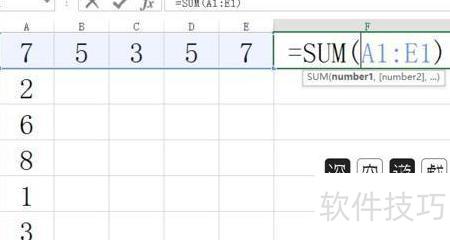
若熟悉Excel函数操作,可直接在单元格中输入求和公式,例如=SUM(A1:E1),表示计算第一行A列至E列数值的总和,具体效果所示。此方法快捷高效,适用于掌握基本函数命令的用户快速完成数据汇总任务。
输入公式后,点击确定按钮,即可自动求和,所示。
方法二:
首先打开电脑上的Excel软件,在输入区域创建一个简单的数字表格,所示。
方法一:利用菜单中的快捷功能。选定需要求和的行后,点击按钮,结果将自动显示在该行右侧相邻单元格中,所示。
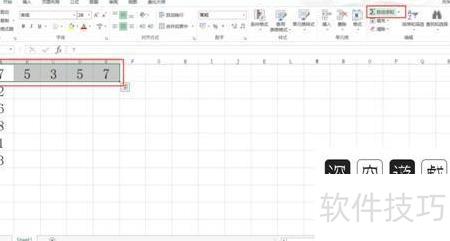
对同一列求和的方法与行求和类似,先选中该列数据,再点击按钮,求和结果将自动显示在该列末尾的下一行,具体操作所示。
方法三:
点击表格上方红框内的插入函数快捷键(fx)即可。
点击后,弹出对话框,其中SUM为求和函数,所示。
选择SUM命令后,点击确定进入函数参数界面,输入要求和的单元格区域。若需对整行求和,只需输入首列与末列,中间用冒号隔开,确认后即可完成自动求和操作。
面对行列较多的表格,若要求总和,可先逐行求和再对各行和相加,结果相同。但通过变换方法,能更简便快捷地得出所需结果。
可在Excel的工具栏或开始选项中找到自动求和符号,也可直接在单元格输入=sum进行求和操作。
点击函数后,单元格中会出现sum函数,接着用鼠标选中需要求和的区域,然后点击上方的√按钮,或直接按下Ctrl+回车键即可完成操作。
函数编写完成后,计算结果自动生成,使用更便捷。但应根据场合合理选用,不必要的地方无需强行使用函数。






















