首先启动PPT程序并打开需处理的演示文稿。接着按下Ctrl+A全选幻灯片内容。随后,在程序顶部的菜单栏中找到并点击动画选项,进入动画设置界面,为后续关闭动画效果做好准备。
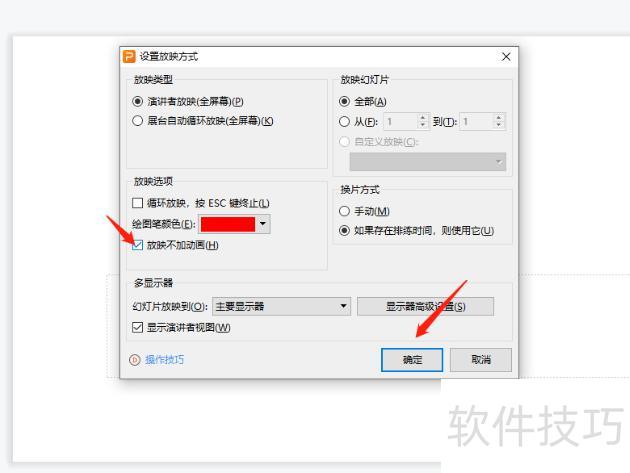
取消PPT中所有动画的方法:打开含有动画的演示文稿,点击顶部菜单栏中的幻灯片放映,在下拉菜单中选择设置区域内的设置幻灯片放映选项,进行相应设置即可去除全部动画效果。
取消PPT中所有动画效果的操作步骤如下:先在电脑上打开PPT文件,带有动画的段落前会显示数字标记。点击任一动画标记选中它,接着按住Ctrl键,逐一点击其余动画标记,将其全部选中即可批量删除。
为了让PPT更生动美观,许多用户在制作时会添加大量动画效果。然而完成后常发现这些动画耗时过长,且与整体主题不协调,影响演示效果。若逐个删除不仅费时费力,还容易遗漏。其实,PPT提供了便捷的一键清除功能,可快速移除所有动画设置。接下来就为大家介绍如何一次性彻底取消PPT中的全部动画效果,让演示文稿更加简洁流畅。
工具/原料
系统版本:Windows 10 操作系统
品牌型号:戴尔OptiPlex 7050 台式机
如何一键清除PPT所有动画效果
打开PPT,选择顶部的动画功能。
点击效果栏旁的动画窗格选项。
右侧将显示当前PPT的动画与切换效果,按住Ctrl键选择要删除的动画,再按Delete键即可移除。
同样,删除切换效果时,按住Ctrl键选中要删除的效果,再按Del键即可。
按住Ctrl+A全选动画效果,再按Delete键即可删除。
总结:
打开PPT,选择顶部动画功能。
点击效果栏旁的动画窗格选项。
右侧将显示当前PPT的动画与切换效果,按住Ctrl键选择要删除的动画,再按下Delete键即可清除。
同样,删除切换效果时,按住Ctrl键选中目标效果,再按Del键即可移除。
按住Ctrl+A全选动画效果,再按Delete键即可删除。
以上便是取消PPT全部动画效果的具体操作步骤,希望能为大家提供帮助。
取消PPT所有动画的步骤如下:
操作环境:WPS Office 2026春季版(14036),联想E76X笔记本,Windows 10专业版64位操作系统。
一、动画删除
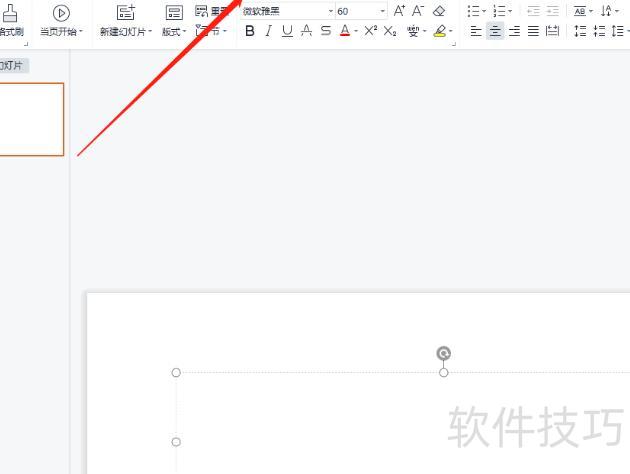
在PPT界面选择上方动画选项卡,点击动画窗格按钮。
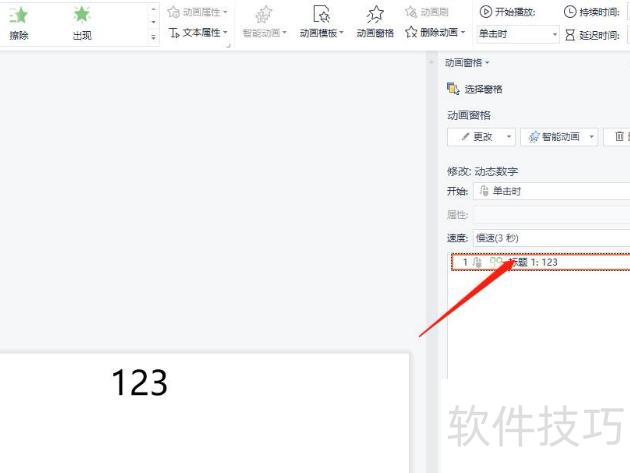
进入下一界面,选中需删除的动画效果,右键单击即可。
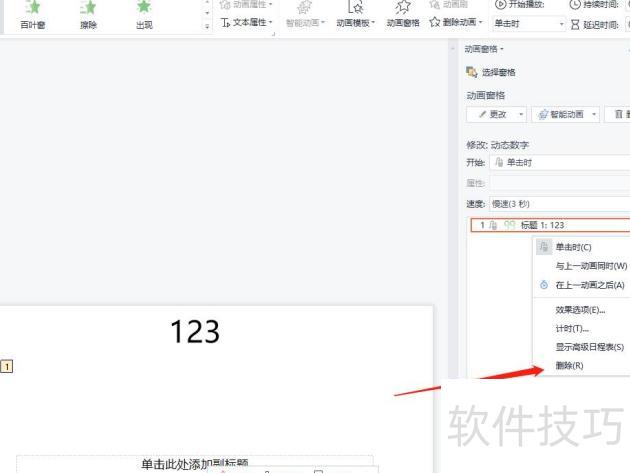
在弹出的菜单中,点击最后一个删除选项即可完成操作。
二、放映删除
在PPT界面顶部点击幻灯片放映选项卡。
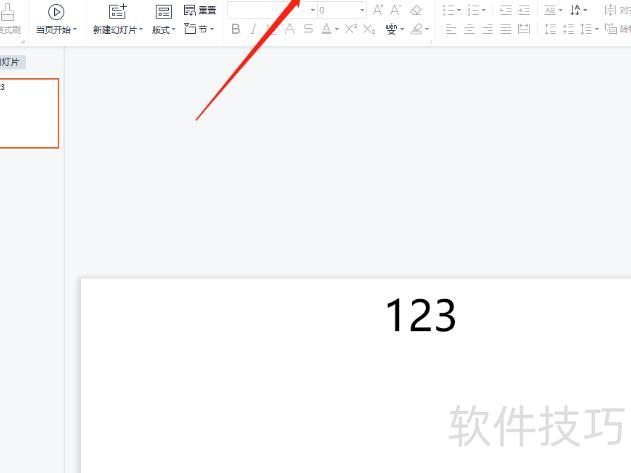
进入幻灯片放映设置,勾选放映时不加动画选项即可。
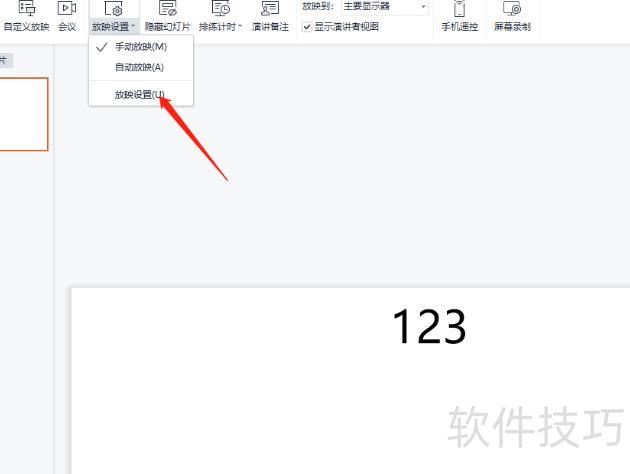
设置完成后点击下方确定按钮,即可消除该PPT的动画效果。