
本视频所使用的演示设备为华为MateBook 14,操作系统为Windows 10家庭版,办公软件为WPS Office 2026版本。以下将详细介绍如何在PPT中插入GIF动图,并确保其在播放时正常动态显示。
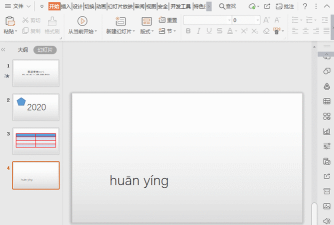
首先,打开需要编辑的PPT文件,定位到希望插入GIF图片的幻灯片页面。在顶部菜单栏中点击选项,进入功能区后找到按钮。点击后会弹出文件选择对话框,此时浏览电脑本地存储位置,选中目标GIF文件,确认无误后点击下方的按钮,即可将动图添加至当前幻灯片中。
插入完成后,可自由调整GIF图片的大小和摆放位置。需要注意的是,在编辑模式下,GIF图像是以静态形式呈现的,无法看到其动态效果。要查看实际动画表现,需点击界面右下角的按钮,或选择上方菜单中的播放选项。进入全屏播放状态后,GIF图像便会自动循环播放,展现出动态视觉效果。
此外,还有一种便捷方式是通过网络直接插入GIF图。在菜单中选择功能,在搜索框内输入关键词(如动画表情包等),系统将联网检索相关动图资源。从中挑选合适的GIF素材,点击即可将其添加至幻灯片,操作简单且无需预先下载。
若选择本地插入方式,建议提前将所需GIF文件保存至电脑指定文件夹。以PPT 2007为例,可先在浏览器中搜索所需的动漫或动态图片,右键点击目标图像并选择图片另存为,将其保存到本地。随后打开PPT 2007程序,新建一张幻灯片,点击→,在弹出的窗口中找到已保存的GIF文件,选中后点击完成插入。最后通过幻灯片放映功能预览,即可看到GIF在演示过程中流畅播放的动态效果。
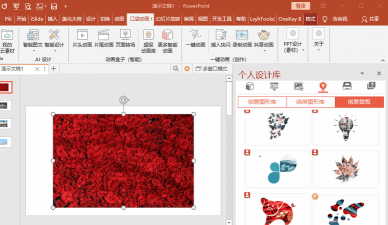
另外,若需在PPT中插入静态插画,操作同样简便。确保办公软件(如Office或WPS)已打开,并准备好待插入的图片素材。进入PPT文件后,点击按钮,在下拉选项中选择或功能,从弹出的对话框中选取目标图像,确认后点击,即可成功完成插画插入。整个过程直观高效,适用于各类图文排版需求。






















