
大家好,今天分享如何在Excel中制作波士顿矩阵图,又称四象限图,帮助分析产品布局与市场策略。
限图是一种用于规划企业产品组合的分析方法,通过两个维度的数据,依据目标值或均值等划分线,将数据分为四类,直观清晰。该图表在电商数据分析中应用广泛,便于快速识别产品表现与优化方向。

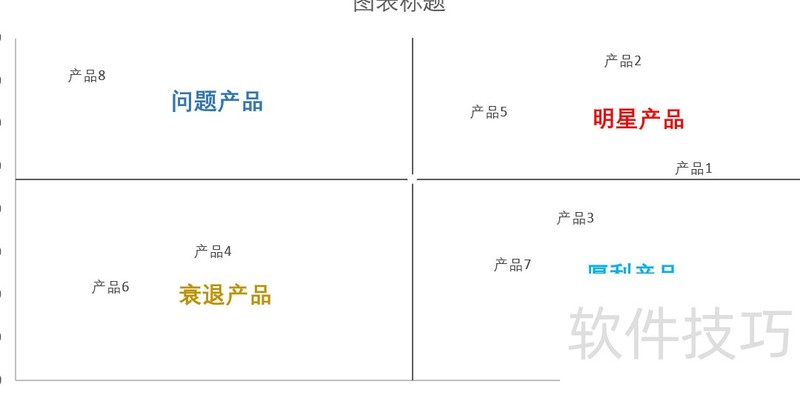
四象限图各区域代表不同含义
明星产品处于高增长、高市场份额区间,具有成为现金牛的潜力,需加大投资以推动其快速发展。
厚利产品位于低增长、高市占率象限,已进入成熟阶段,盈利能力稳定。
问题产品位于高增长、低市场份额区间,表明市场潜力大、前景广阔,但当前营销策略存在不足,导致占有率偏低。
衰退产品位于低增长与低市场份额区间,利润微薄,多处于盈亏平衡或亏损状态,负债较高,难以为企业创造收益。
具体哪个象限对应何种产品,需依据实际数据判断,接下来让我们动手制作。
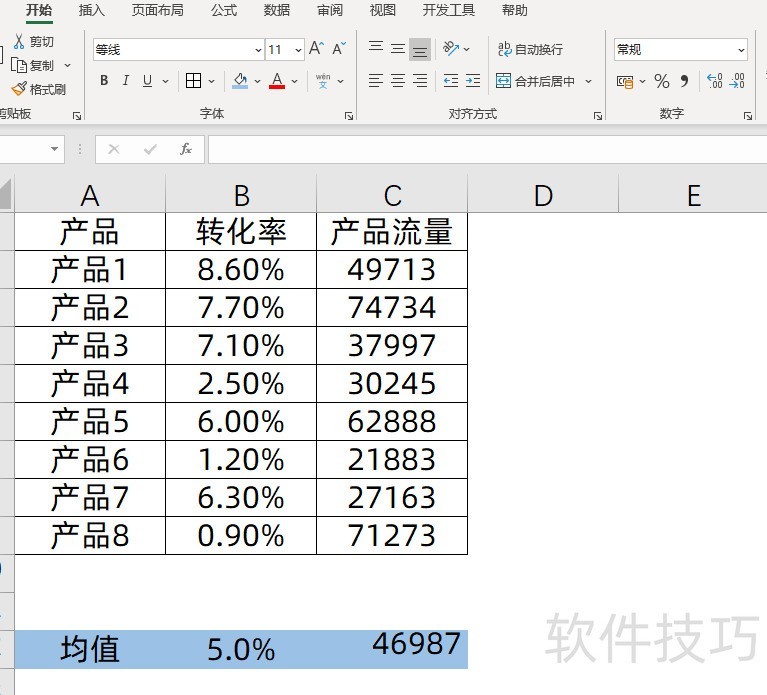
上图展示了转化率与产品流量的关系,以两者的平均值作为划分基准,将数据分为四个区域。该分割点可根据实际需求灵活调整,例如设定为目标转化率或目标流量等指标。
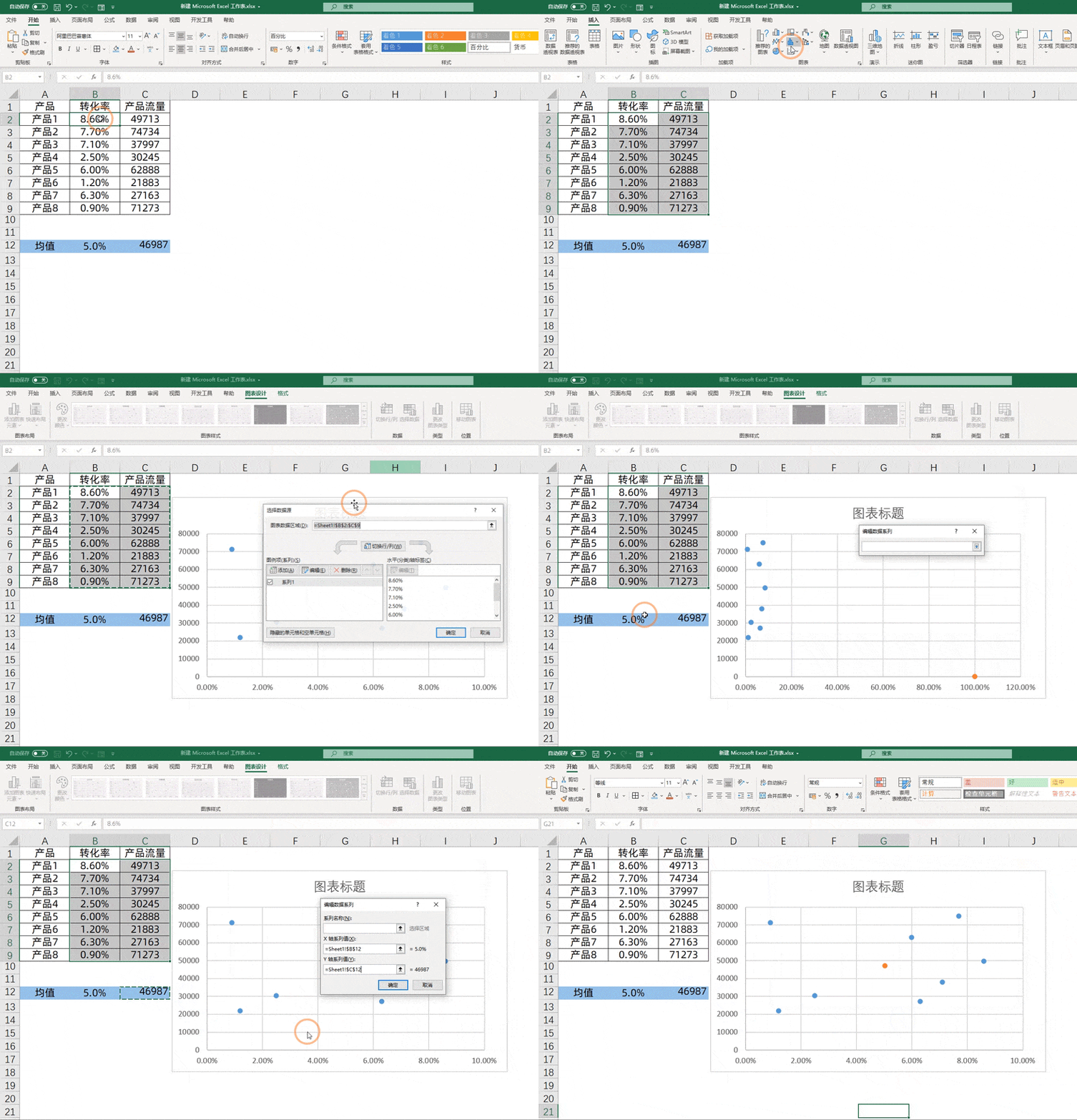
首先选取转化率和流量两列数据,点击插入功能组中的散点图选项,插入图表。接着点击选择数据,在弹出窗口中添加新数据系列,将X轴设为平均转化率,Y轴设为平均流量,确认后图表中会显示一个橙色散点,该点即为所需的分割点。
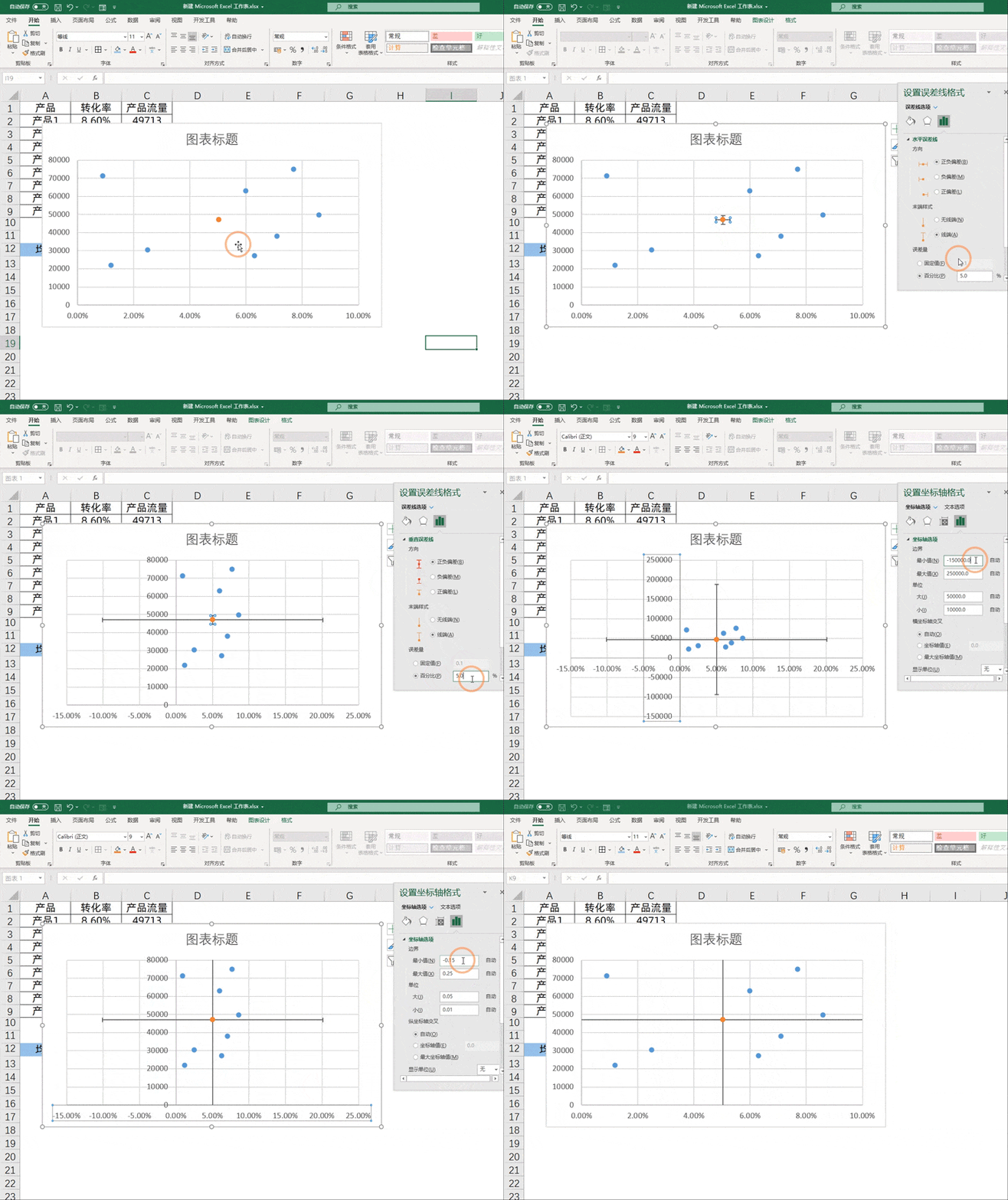
点击橙色点后,选择旁边的加号添加百分比误差线,进入更多选项,设定正负偏差并将百分比调整为300%;接着在误差选项中点击Y误差线,同样选择正负偏差,将百分比设为300%即可完成设置。
设置完成后需手动调整坐标轴,将x轴和y轴的范围设为合适大小,使图形初步成形。
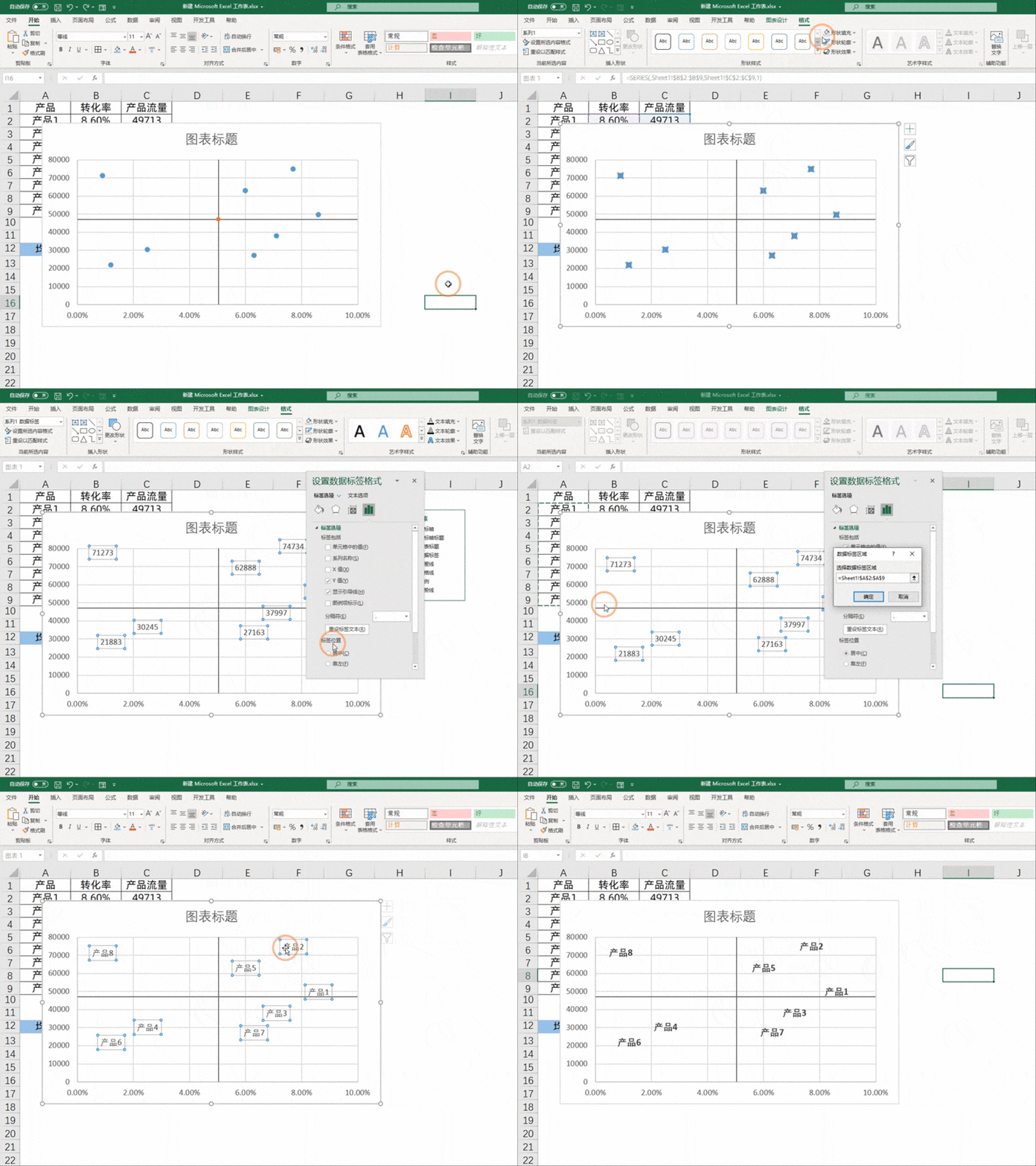
将橙色散点的轮廓和填充均设为无,蓝色散点同样取消轮廓与填充。接着为散点添加数据标签,选中标签后按Ctrl+1打开格式设置窗口,将标签内容居中对齐,勾选单元格中的值,并取消勾选值和引导线。最后将标签文字颜色调整为目标色,并设置为加粗样式,完成整体美化与信息呈现。
五、美化
接着删除图标中的网格线,插入文本框并输入相应的产品名称即可。
明星产品:流量大,转化率高
高利润产品:转化高,流量低
低转化、高流量的问题产品
衰退产品:流量转化双低
以上是今日分享内容,四象限图制作简便,在电商数据分析中使用频率甚至高于柱形图和折线图。
学会了没?怎么样?






















