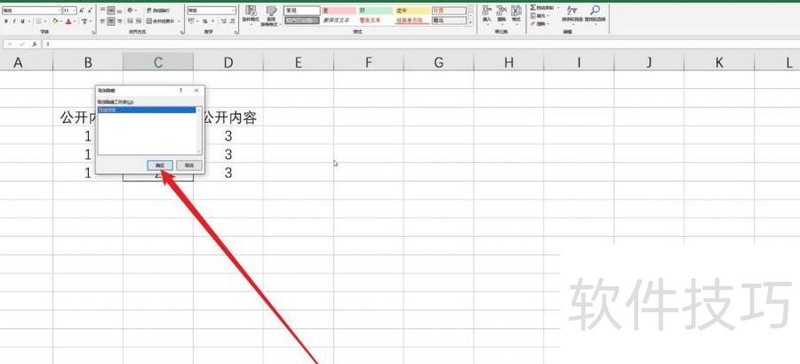
Excel取消隐藏的详细操作步骤如下所示。
设备型号:联想拯救者R7000P,操作系统:Windows 10 1903,软件版本:Microsoft Excel 2026。
方法1
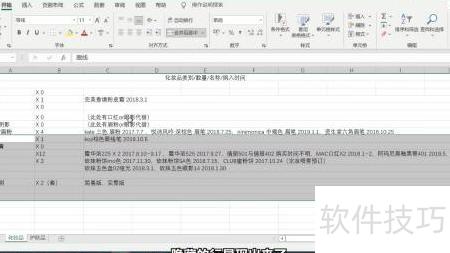
打开Excel表格后,先用鼠标框选未被隐藏的单元格区域,所示操作即可。
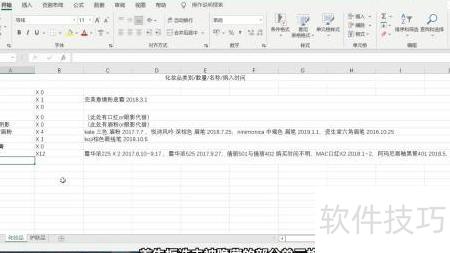
点击开始菜单栏右上角的单元格格式,弹出白色设置框,所示。
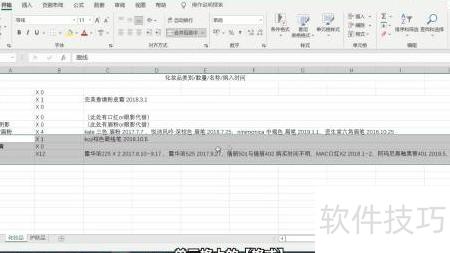
光标右滑,点击取消隐藏行,即可显示被隐藏的内容,操作所示。
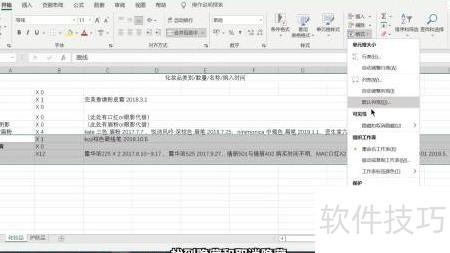
在表格中显示隐藏行后,原本隐藏的内容将可见,所示。
方法2
在Excel中,先选中未隐藏的单元格区域,所示。
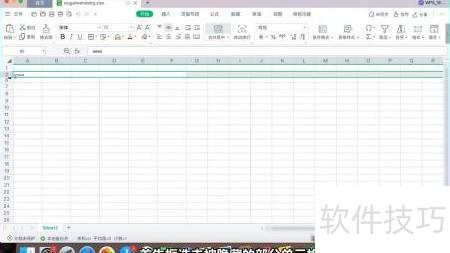
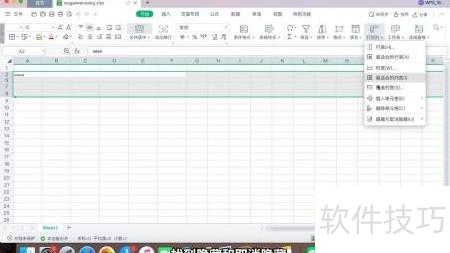
在开始菜单栏右上角行列处点击,弹出白色对话框后,向右滑动即可找到隐藏或取消隐藏光标选项,所示。
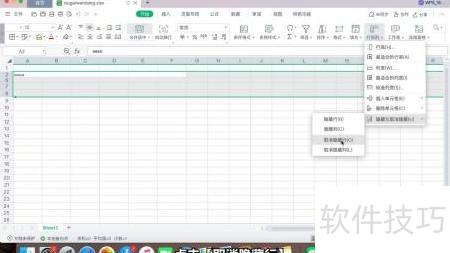
3、点击取消隐藏行,表格中被隐藏的行将重新显示,所示。
本视频演示设备为组装台式机,操作系统为Windows 10家庭版,使用软件为Excel 2026版本。
在Windows 10桌面打开文件夹,找到需编辑的表格,右键点击并选择用Excel打开,进入工作表后点击启用内容。方法一:在Excel中同时选中被隐藏列左右相邻的两列,右键单击,选择取消隐藏,即可恢复显示被隐藏的列内容。操作简单,快速实现列的显示。
方法二:在Excel中,将鼠标移至被隐藏列的列标中间,当光标变为双向箭头时,按住左键向右拖动,即可恢复显示隐藏的行列。
本期视频到此结束,谢谢观看。
Excel一键取消隐藏的步骤如下:
设备:戴尔XPS13-9350-3708,系统:Windows 10,软件:Excel 2026。
点击Excel左上角灰色三角形,即可快速选中整个工作表。
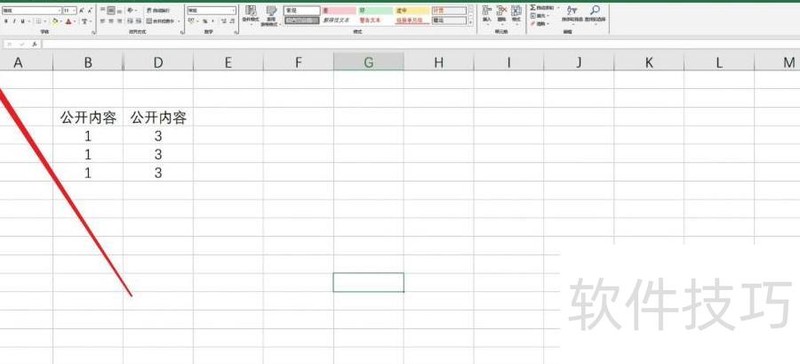
选中表格后,在开始选项卡中点击格式按钮,展开其下拉菜单。
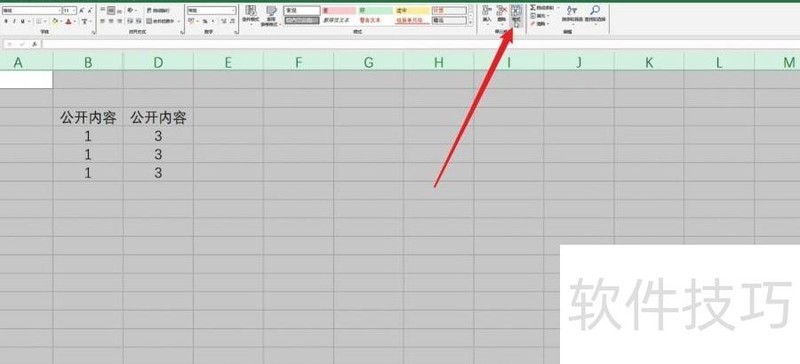
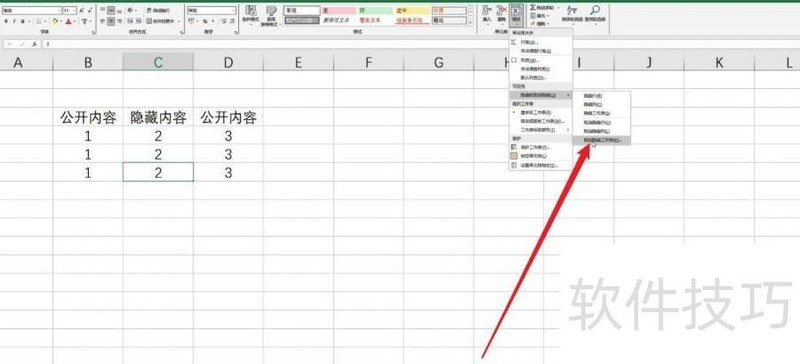
点击下拉菜单中的隐藏或取消隐藏按钮进行操作。
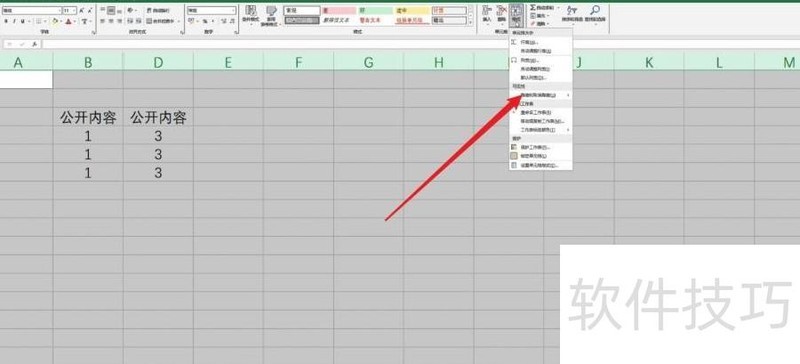
在下拉菜单中选择取消隐藏行或列,可一键恢复当前表格中被隐藏的内容。
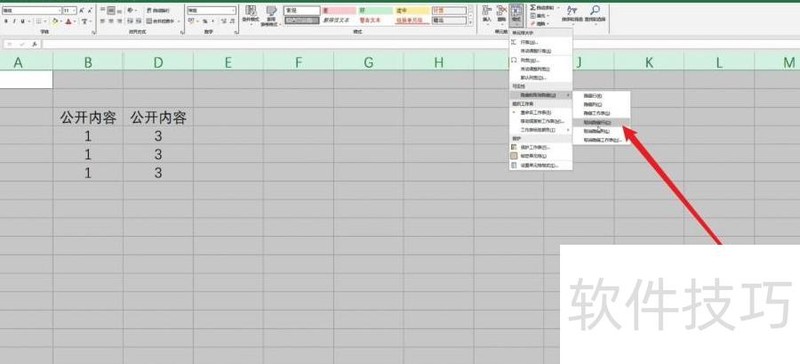
点击取消隐藏工作表选项以取消隐藏表格。
点击对话框中的确定按钮,可一键取消隐藏的表格。