关闭PPT幻灯片自动播放,可按以下步骤操作设置。
设备:联想拯救者Y700,系统:Windows 7,软件:PPT 2016。
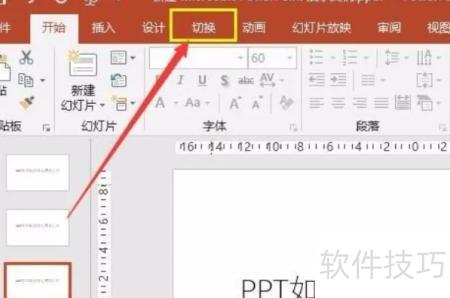
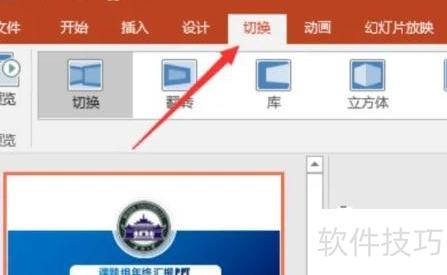
打开PPT文件,点击顶部菜单栏中的切换选项。
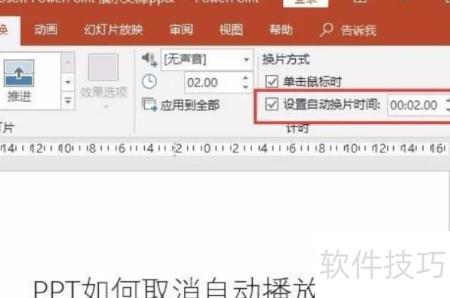
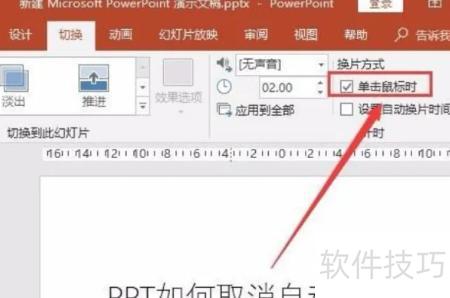
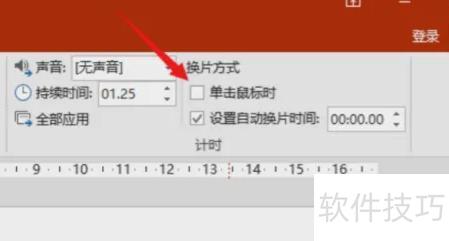
在切换选项界面中选择换片方式,勾选单击鼠标时,并为每张幻灯片逐一设置此选项。
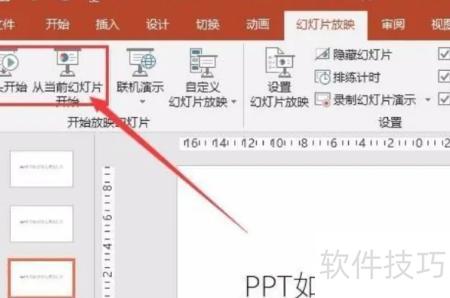
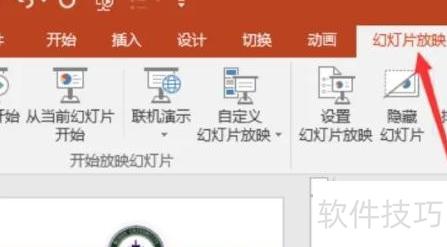
在顶部菜单栏点击幻灯片放映选项。
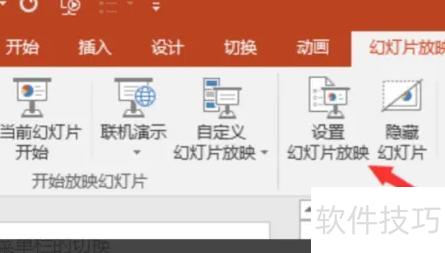
在幻灯片放映选项卡中,点击设置幻灯片放映图标。
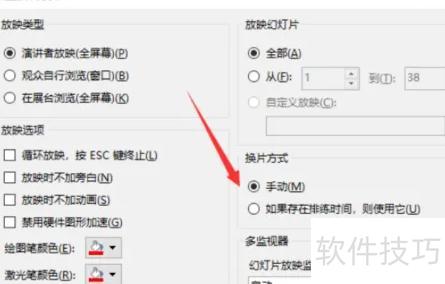
在设置放映方式界面中,选择换片方式并勾选手动,确认后即可取消PPT的自动播放功能。
许多朋友都知道PPT具备自动播放功能,但有时并不希望其自动播放。其实只需简单操作即可关闭该功能。下文将为大家提供详细的图文步骤教程,轻松帮你实现PPT手动播放。
具体方法如下:
点击菜单栏中的幻灯片放映选项。
在下拉菜单中选择设置放映方式。
在弹出的对话框右侧第二个换片方式选项中,选择手动。
最后点击确定即可完成操作。
若仍不行,可选择幻灯片放映中的幻灯片切换功能。
勾选单击鼠标时选项。
点击应用到全部幻灯片完成设置。
设置完成后,PPT的自动播放功能即可轻松关闭,操作简单便捷,赶紧动手尝试一下吧。
关闭PPT自动放映的方法如下
设备:联想拯救者Y700,系统:Windows 7,软件:PPT 2026。
创建PPT后,双击幻灯片图标进入编辑界面。
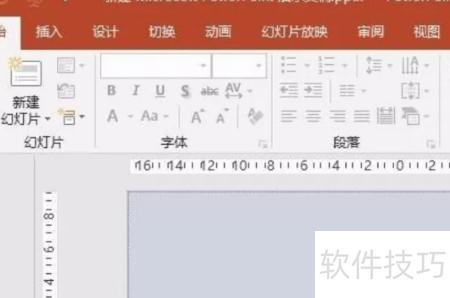
点击PPT空白处添加文本框,输入所需内容即可。
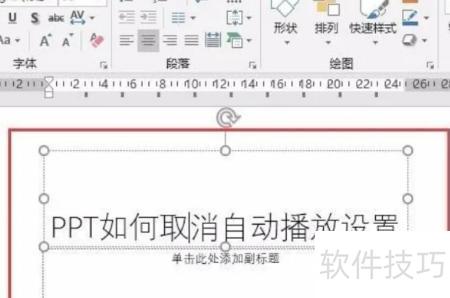
首个幻灯片创建后,后续幻灯片将依次填充其他页面内容。
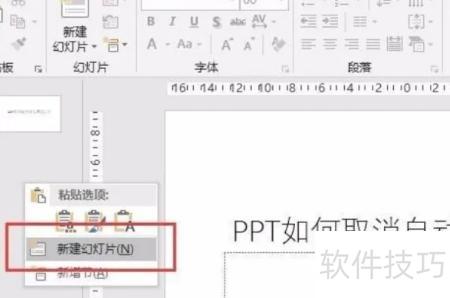
幻灯片制作完毕后,点击顶部切换按钮。