
在使用PPT2010制作幻灯片时,常会遇到插入的图片只需保留局部内容的情况。单纯使用裁剪功能往往难以达到理想效果。虽然有人建议用PS进行抠图,但操作复杂、学习成本高,不易掌握。其实,PPT2010本身就具备强大的图片处理功能,完全可以实现精准抠图。无需依赖外部软件,通过内置工具即可完成精细编辑。接下来,我将结合个人实践经验,为大家详细介绍如何在PPT2010中高效、完美地进行图片抠图操作,提升演示文稿的视觉效果与专业度。
工具/原料
PPT2010及图片素材
方法/步骤
首先,打开PPT 2010,在幻灯片空白区域右键点击,选择版式,再点击空白选项,使页面变为纯白背景,便于更清晰地查看抠图效果。
第二步:点击插入菜单,然后选择图片按钮。
第三,在插入图片对话框中,先通过查找范围下拉菜单定位图片位置,选中目标图片后,点击插入按钮,即可将图片添加到PPT中。
第四步:在PPT中插入图片后,点击删除背景进行抠图操作。
第五,举例来说,若只想保留图片中三只羊的部分,去除其余内容,该如何操作?请看:点击删除背景后,图片将出现调整框,通过八个白色方块进行区域调节,具体所示。
第六,图片中紫色区域为已抠除部分,但仍有未显示抠除效果的区域,应如何处理?
第七步,点击左上角标记要保留的区域,鼠标将变为铅笔形状,在三只羊的身体上画一条尽可能长的直线,具体所示。
第八步,点击左上角标记要删除的区域,在需删除处点击或划线标注,所示。
第九步,点击左上角保留更改,完成抠图。
第十,若图片模糊,只需调整PPT背景颜色即可清晰显示,效果立竿见影。
如何快速完成抠图?一提到抠图,很多人会想到Photoshop,虽然功能强大但操作略复杂。其实还有更简单高效的选择,比如智能AI抠图工具,几秒即可完成。电脑用户点击此处免费下载体验——。
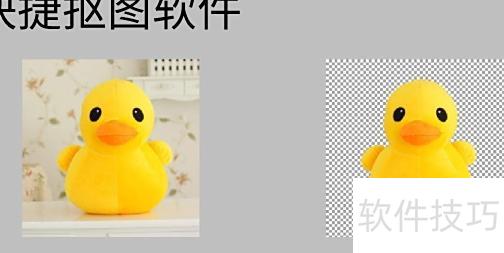
方法一:AI智能批量图像抠图工具
电脑端点此免费下载——
点击上方链接下载绿色官方正版软件,安装并运行后进入主界面。界面提供多种功能选项,可根据图像类型选择相应模式,如人像抠图、物品抠图、图章抠图等,满足不同场景需求,操作简便,功能明确。
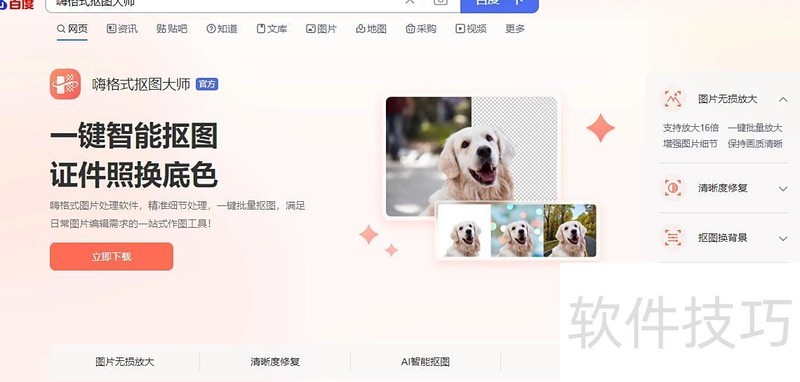
软件支持单张或批量添加图片,AI智能识别边缘,精准抠图,轻松去除背景,同时保留发丝细节,根根清晰分明。
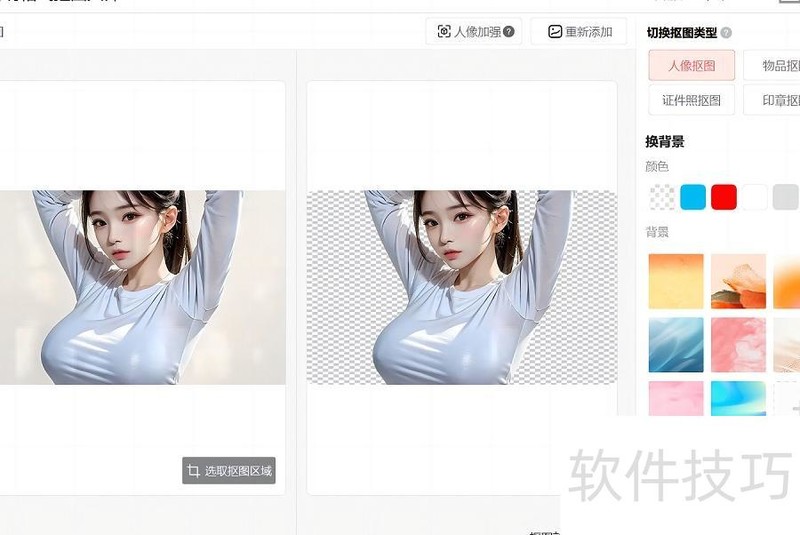
作图区域右侧提供更换背景、调整底色及修改图片尺寸等功能,可根据需求自由设置,完成后点击右下角保存按钮,即可直接导出图片。
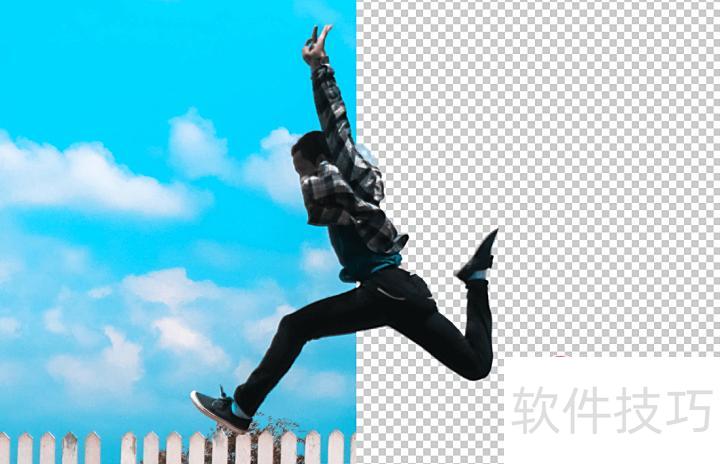
方法二:使用微软Office中的Word软件
打开Word,选择→添加照片,选中图片后点击→,即可手动去除需更换的背景部分。
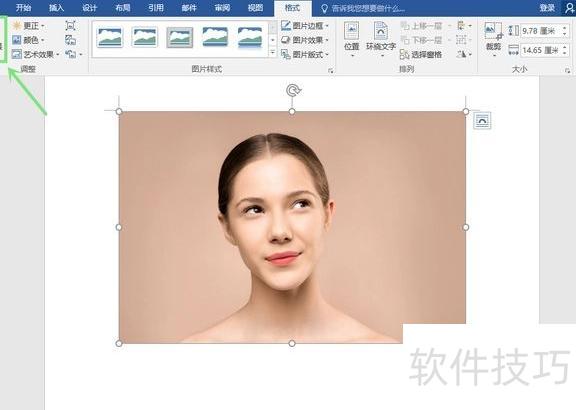
在中选择,然后设定所需背景颜色即可完成更改。
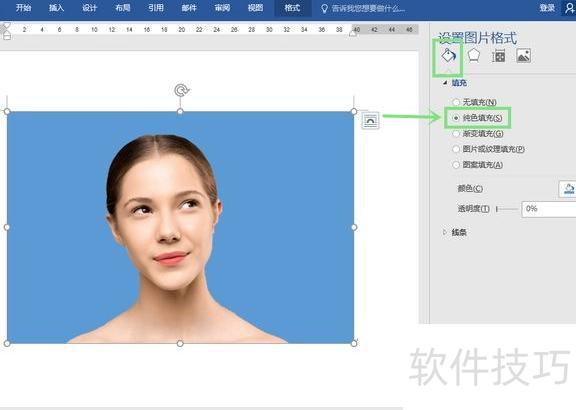
方法三:利用Adobe Photoshop软件进行处理
打开PS,导入照片,用魔棒工具选中背景并删除,即可替换背景颜色。
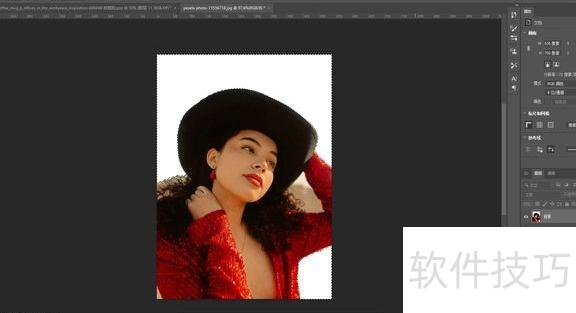
点击,选取前景色并调整为所需底色,填充后保存图片即可。
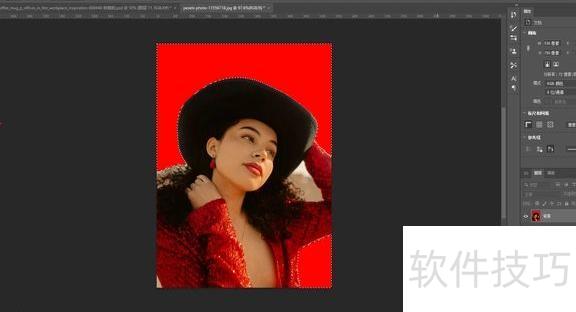
以上是三种更换照片背景颜色的方法,大家可根据需要自行选择,希望能帮助到有此需求的朋友们。






















