
在各类迎新会、年会等活动中,抽奖环节不可或缺。优质的抽奖工具不仅需保证公平、公正、公开,还应具备美观大气的界面,以提升现场氛围,激发员工参与积极性。本文将为您详细介绍两款兼具实用性与视觉效果的PPT抽奖工具制作方法,助您轻松打造精彩纷呈的抽奖环节。
转盘抽奖,转出好运
在电视或超市常见转盘抽奖,转动即可开奖,十分便捷。其实,用PPT就能轻松制作出类似的抽奖工具,操作简单,效果出众,适合各类活动使用。
首先设计抽奖界面。打开PowerPoint(以2016版为例),新建一个PPT文件,命名为转盘抽奖.pptx并保存。进入插入选项卡,点击图片按钮,将事先准备好的背景图片插入到幻灯片中,作为抽奖页面的背景。
插入转盘图片和红色箭头,调整至合适大小。在转盘中心添加圆形图片按钮,标注开始抽奖。于转盘左右两侧分别输入过新年抽大奖等提示文字。最后根据个人偏好设定字体、字号与颜色等样式参数,完成整体布局设计即可。
小提示:如需编辑转盘中的奖品,可先用PS打开转盘,导入奖品图片,调整大小与角度后保存为PNG格式。若想便捷操作,也可直接在PowerPoint中完成奖品图片的大小缩放、角度旋转等调整,简单高效,便于后续使用。
接下来进行动画设置。首先选中图1中标示的红色箭头,切换至动画选项卡,依次点击添加动画→更多强调效果→陀螺旋,为其应用陀螺旋动画。随后双击动画窗格中新增的图片13动画项,打开陀螺旋设置对话框,并按要求完成相应参数配置,确保动画效果符合预期表现。
在陀螺旋对话框的效果选项卡中,点击动画播放后右侧下拉箭头,选择旋转停止后的颜色,例如蓝色。
在陀螺旋对话框的计时选项卡中(见图2),将期间设为0.04秒,重复设为直到幻灯片末尾。然后勾选单击下列对象时启动效果,并在下方选择图片6(即开始抽奖图片)。设置完成后,点击确定按钮,使所有更改生效即可。
完成上述操作后,按F5键并点击开始抽奖按钮,箭头将开始旋转;再次点击该按钮即可停止,随即显示抽奖结果。
九宫格抽奖,好运长久相伴
九宫格抽奖与转盘类似,形式常见且制作简便。
首先设计九宫格界面,新建一个名为九宫格抽奖.pptx的演示文稿,插入自选背景。随后添加一张PNG格式的正方形图片作为按钮,并在其中插入数字1。右键选中该图片与数字,执行组合操作使其合并。接着复制此组合按钮,连续粘贴八次,得到共九个按钮。将后八个按钮中的数字依次修改为2至9,并按3×3布局整齐排列,形成完整的九宫格界面,为后续抽奖功能实现打下基础。
接下来进行动画设置。首先选中图4中的按钮1,点击添加动画→更多退出效果→收缩,为其添加收缩动画。然后插入与按钮1对应的奖品图片(如手机),调整图片尺寸,使其略小于按钮(5所示)。最后选中该奖品图片,点击添加动画→更多进入效果→展开,为图片设置展开进入的动画效果,完成动画的添加与配置。
PPT制作摇奖动画步骤详解
通过随机抽数字实现摇奖功能。
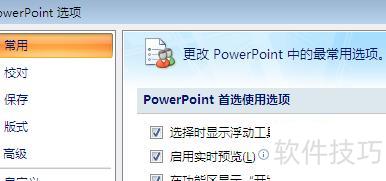
点击Office按钮,选择PowerPoint选项。
勾选在功能区显示‘开发工具’选项卡,点击确定。
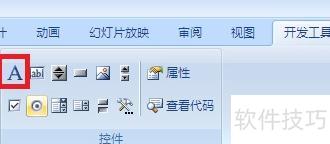
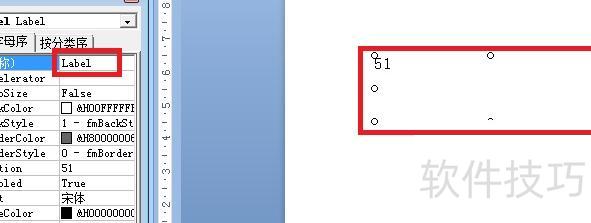
打开开发工具菜单,选择A,在编辑区绘制标签框,并将其名称修改为Label。
打开开发工具,选择命令按钮,在编辑区域绘制一个新按钮。
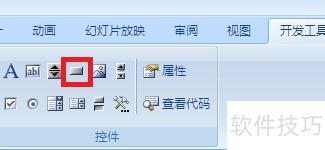
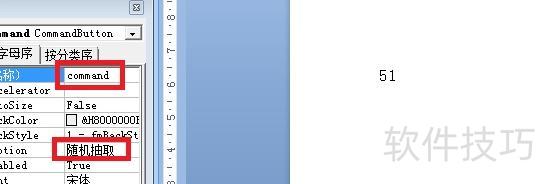
选中按钮后右键点击选择属性选项。
名称:输入命令;
随机抽取输入内容
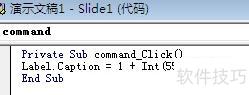
选中命令按钮,右键选择查看代码,输入 Label.Caption = 1 + Int(55 * Rnd()),随后关闭窗口即可。
在幻灯片放映时,点击从头开始,随后按下随机抽取按钮,文本标签将显示随机生成的数字。
新建空白演示文稿,将参与抽奖人员姓名逐一录入PPT页面,所示。
每张幻灯片仅录入一位抽奖人员的姓名,示例所示。
3. 点击中的,设置自动换片时间,持续时间可选00.10或00.00,具体根据抽奖人数灵活调整。
4. 点击中的,系统将弹出对话框,所示。
在对话框中,勾选选项,确认后点击按钮即可完成设置。
点击播放幻灯片,按Pause键暂停,即可随机选出获奖者。也可将文档裁成53张小纸条,分别写上1至53的号码,每人抽取一张进行抽奖。
某单元格输入:
在Excel 2003中,使用公式 ROUND(RAND()*53,0)+1 生成1到53之间的随机整数。
生成1到53之间的随机整数(适用于Excel 2007版本)
每次按下F9键,随机生成1至53之间的数字。






















