
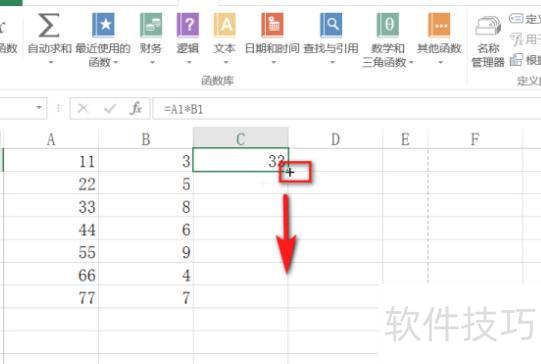
Excel批量乘法公式:=A1*B1,下拉填充。
电脑型号:MacBook
系统:OS X 10.9
Excel 2013软件应用
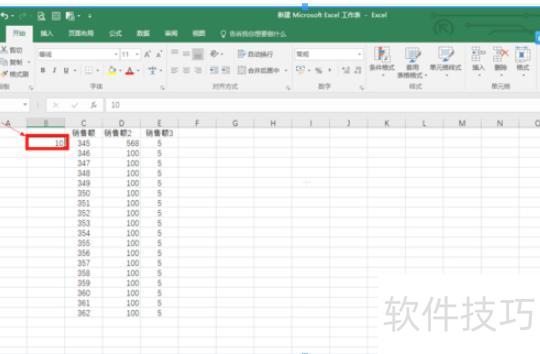
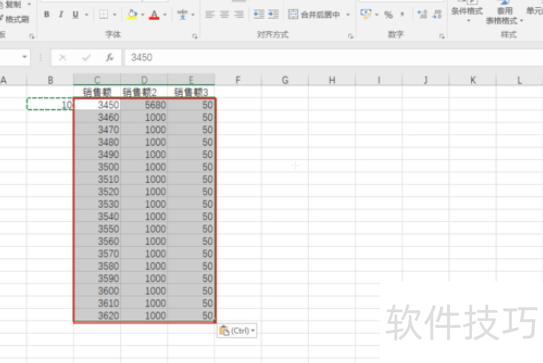
新建一个Excel表格,输入示例数据,演示如何批量进行乘法运算。所示,将C、D、E三列的数据统一乘以10,实现快速批量计算与数据处理。

我们知道,求两个数的乘积需将它们相乘,数学公式为c=a×b。在Excel中同样遵循此原理,但操作方式略有不同。只需在一个单元格中输入第一个乘数即可开始计算。
按下回车键后,C1单元格将显示A1与B1的乘积。将鼠标移至C1单元格右下角,待光标变为黑色实心十字时,双击或按住鼠标向下拖动,即可自动填充该列。选中作为被乘数的单元格,点击鼠标右键,选择复制。
选择需批量处理的乘法数据区域。
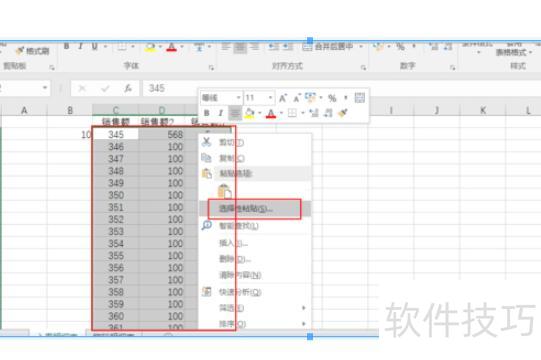
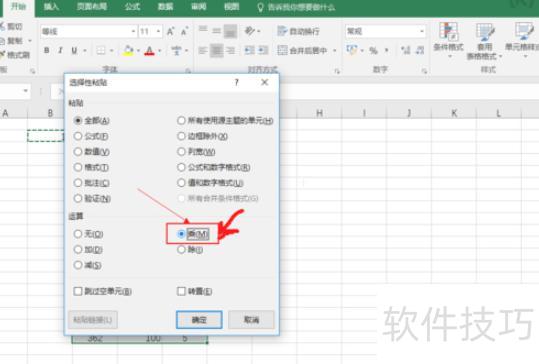
选中C1单元格,输入A1和B1公式后按回车,再右键选择性粘贴,点击乘运算即可完成操作。
通过公式计算A列与B列的乘积,并将结果依次填入C列,最终得到所需数据。
通过数组公式可在Excel中实现循环计算,操作步骤如下:
以1到100的累加和为例,在任意单元格输入公式=SUM(ROW(1:100))即可。
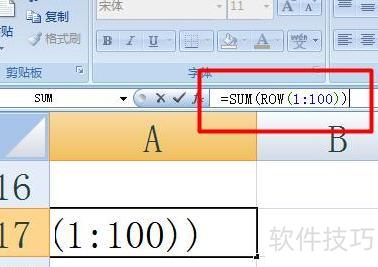
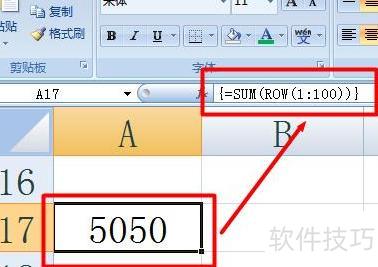
同时按下Ctrl+Shift+Enter,即可得到结果,由于是数组公式,公式外会自动添加花括号。
Excel中使用乘法函数的详细操作步骤如下:
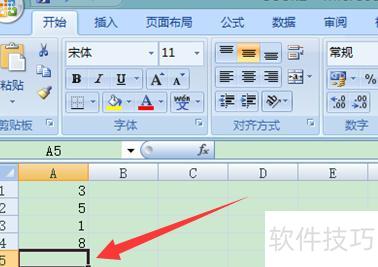
打开Excel,新建空白表格,点击需相乘数据下方的单元格。
在菜单栏选择公式,然后点击插入函数按钮。
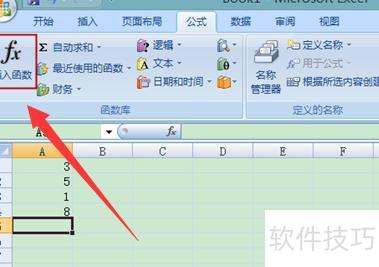
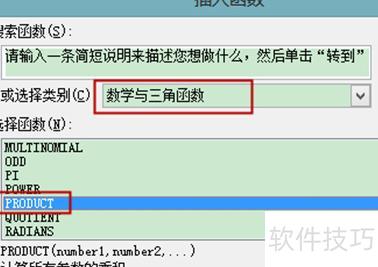
弹出插入函数对话框后,在选择类别下拉菜单中选数学与三角函数,然后在选择函数列表中找到PRODUCT并点击确认。
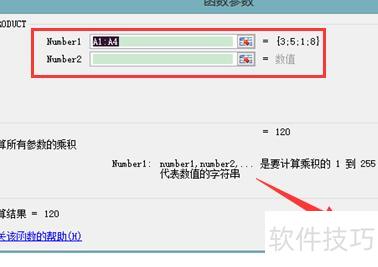
弹出函数参数对话框后,在number1栏可手动输入或用鼠标拖选表格中数据区域,最后点击确定完成操作。
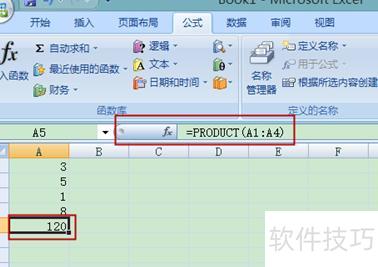
5、完成。
打开文档,对单价与数量进行乘法运算处理。
选中空白单元格D2,点击fx函数图标,搜索并选择PRODUCT函数,确认即可。
在函数参数窗口中输入单元格位置,选择B2和C2。
函数参数选定后,点击确定退出,首个总价即显示。
选中首个数据单元格,按住右下角小圆点向下拖动,即可自动完成下方数据的乘法运算。
6. 最后观察数据动态更新,修改前两项数量后,总价栏位自动完成乘法计算并实时刷新。
Excel如何实现自动乘法运算?
打开Excel表格,在目标单元格输入等号,选中第一个要相乘的数值,输入乘号,再选中另一个数值,按回车得出乘积。选中结果单元格,将鼠标移至其右下角,待光标变为黑色十字后,按住左键向下拖动,即可快速填充其余乘积结果。






















