
修改PPT表格边框颜色的方法如下所示:
2003版PPT设置操作方法
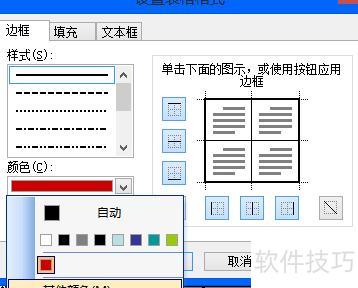
用鼠标左键点击表格边缘选中,再右键选择边框和填充即可。
在设置表格格式窗口的边框选项卡中,点击颜色下拉按钮,选择其他颜色,打开颜色选择面板。
选择所需颜色后点击确定,按右侧提示点击下方图示或使用按钮添加边框进行操作,最后点击确定完成设置。
2007版及以上PPT的设置操作方法
将鼠标指针移至表格,右键点击并选择选择表格即可。
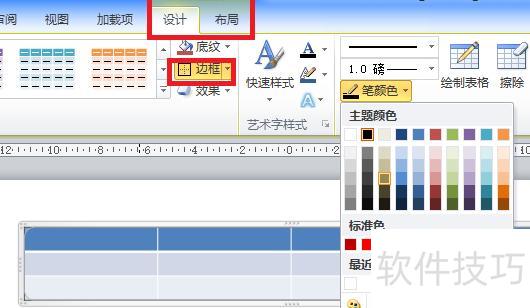
点击菜单栏中的表格工具设计选项卡。
点击笔颜色下拉菜单,选择所需边框颜色。
点击边框后的下拉箭头,选择所需边框样式,如外框、内框或全部边框,即可完成设置。
在表格设计中设置笔颜色并拖动线条即可,接下来我将演示具体操作步骤。
适用于MacBook Air电脑,使用PowerPoint 2026软件版本进行操作演示。
打开PowerPoint,确认存在表格。
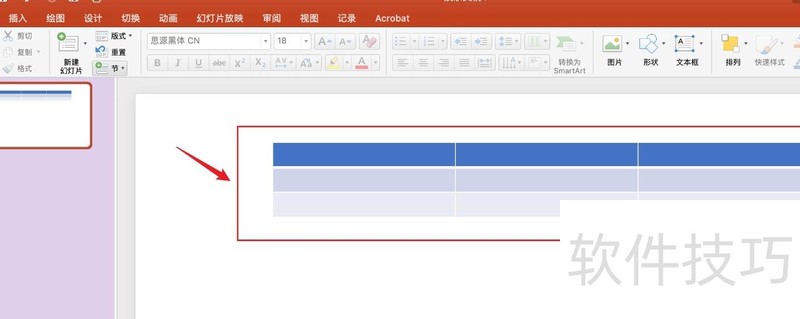
点击上方选项。
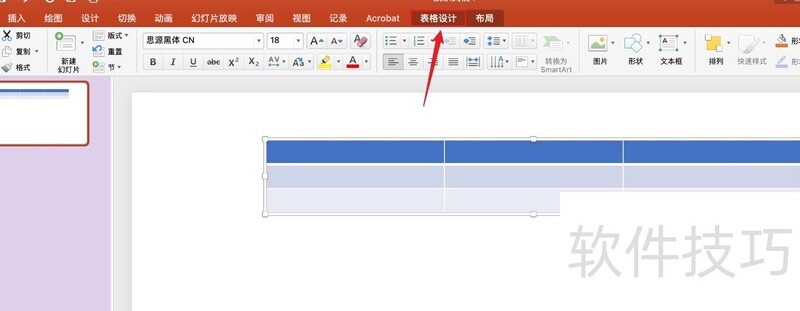
点击上方选项
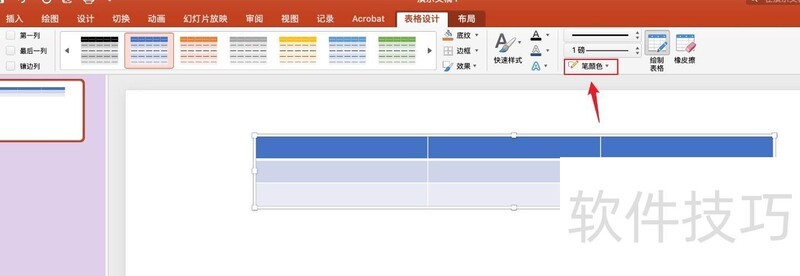
弹出浅灰框,选择所需颜色。
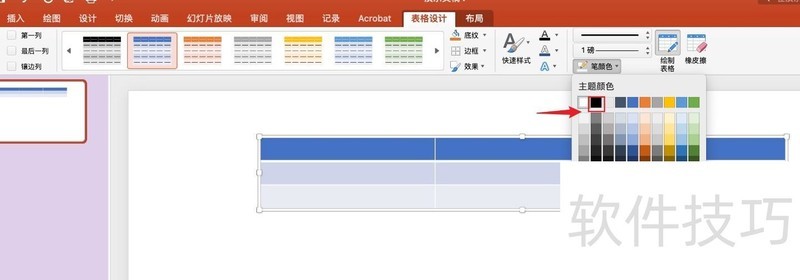
按住鼠标左键拖动线条

PPT表格边框颜色设置已完成!
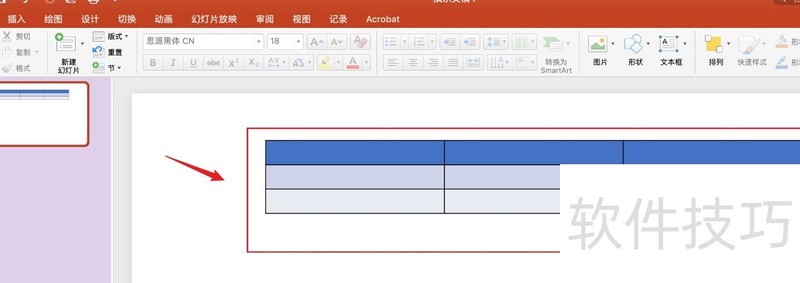
以上是PPT中设置表格边框颜色的方法,希望能帮到您。
设置表格边框颜色,接下来我将演示具体操作步骤。
设备为惠普暗影精灵8Pro,运行WPS软件版本11.1.0.13703。
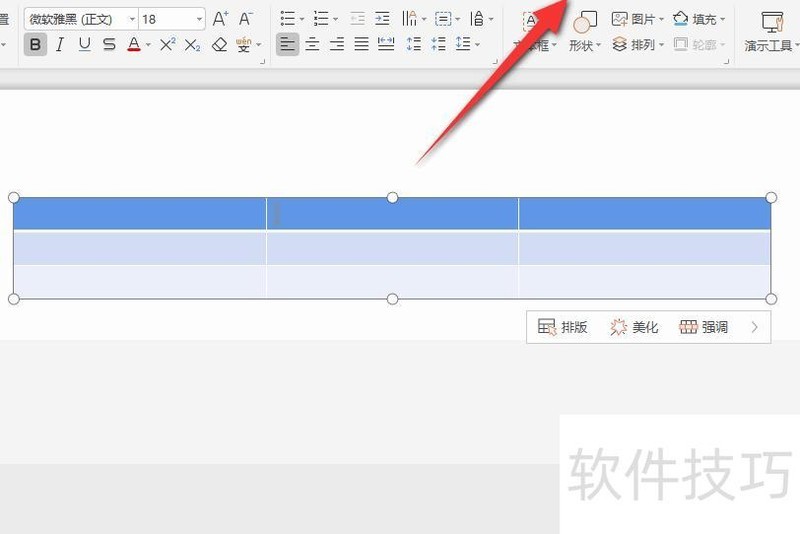
打开需设置边框颜色的PPT文件。
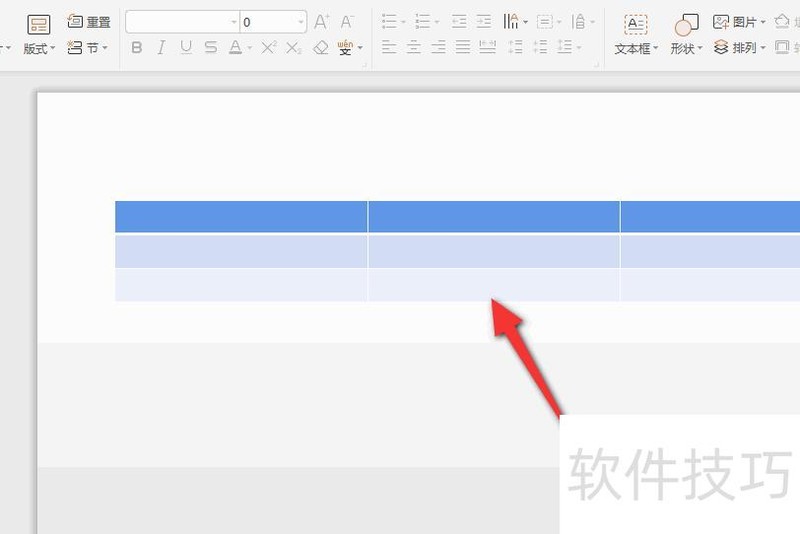
点击表格后,菜单栏显示表格样式选项,再点击该选项即可。
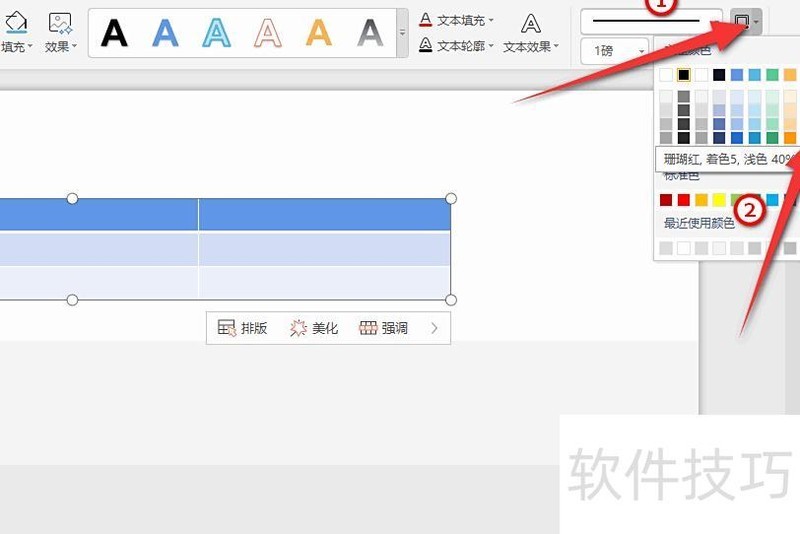
点击边框颜色,挑选喜爱的颜色即可。
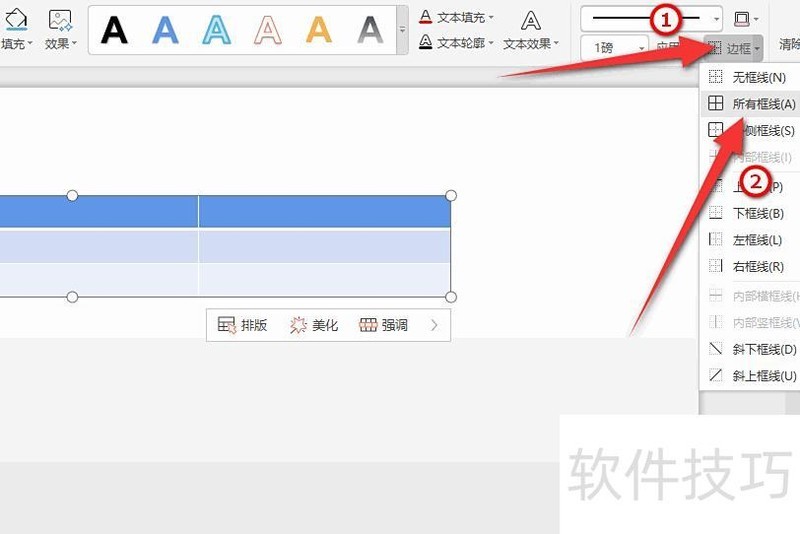
点击边框,选择全部框线。
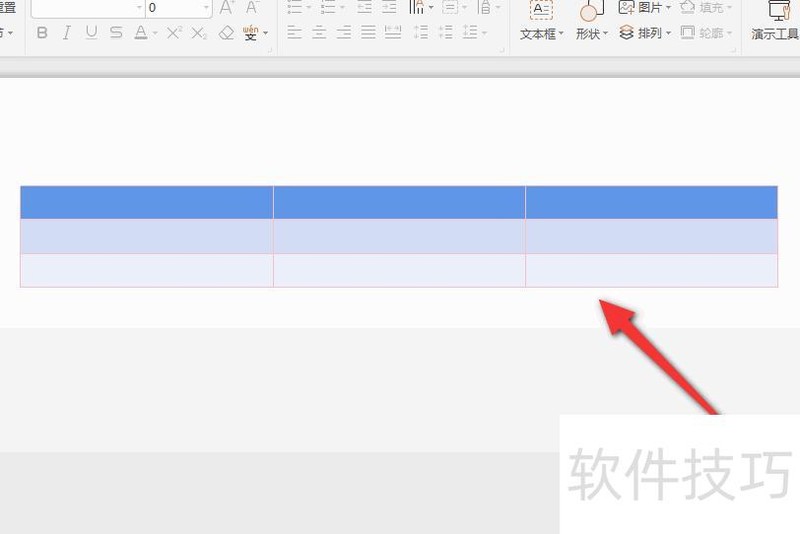
返回编辑区域,可见所有表格边框颜色均已设置完毕。
以上便是PPT表格边框颜色设置方法,学会的朋友们快去动手尝试吧!?*??(ˊ?ˋ*)??*?






















