
首先,为了制作一张美观且富有设计感的证书,我们需要对页面的基本布局进行设置。进入文档编辑界面后,第一步是调整页面方向:将原本默认的竖版改为横版,以适应证书常见的横向排版风格。接着,在纸张大小设置中选择A5尺寸,这样既能保证证书内容清晰呈现,又不会显得过于张扬,符合低调的要求。若追求更正式或大型的效果,则可选用A4,但一般情况下A5更为适宜。
接下来是页边距的设定,建议统一设置为2厘米,确保四周留有适当空白,使整体视觉更加协调。完成基础页面设置后,进入格式菜单,选择边框和底纹功能。在弹出的页面边框选项中,挑选一种具有装饰性的艺术型边框,并搭配合适的颜色,能够显著提升证书的整体美感与质感。
添加完边框后,打开绘图工具栏。在自选图形分类下的星形与旗帜中,挑选一个适合用作点缀的图形,将其填充为鲜艳的颜色,增强视觉吸引力。随后,右键点击该图形,选择添加文字,便可直接在图形上输入内容。如果希望文字更具艺术效果,可通过插入艺术字的方式实现——进入插入菜单,选择图片中的艺术字,自由选择字体样式与色彩搭配。
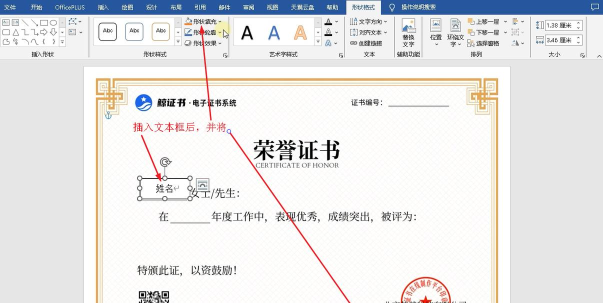
为进一步强化奖状的仪式感,可在证书顶部插入一个五角星图形,同样从星形与旗帜中选取,将其填充为金色或金黄色,象征荣誉与光辉。之后,利用线型工具绘制若干条直线,用于分隔不同区域或增强构图层次。在线条上插入文本框,分别用于填写获奖内容和日期信息。
对于文本框的外观优化,可以右键点击并选择设置文本框格式,将边框线条颜色设为白色,使其在背景中自然隐去,只保留文字内容,显得更加整洁专业。
当所有元素布置完毕后,即可在相应位置输入具体内容,如获奖人姓名、荣誉称号、颁发单位及日期等。整个过程注重细节搭配与视觉平衡,最终生成一份独具个性的特色证书。这虽多用于娱乐或非正式场合,但其设计思路也可延伸至实际应用之中。

另一种制作方式是借助PowerPoint完成。首先,在浏览器搜索栏输入奖状证书模板,从图库中挑选喜欢的样式并下载保存。打开PowerPoint,新建演示文稿,右键点击幻灯片区域,选择版式,切换为空白版式,以便自由设计。
接着,右键幻灯片空白处,选择设置背景格式。在选项面板中启用图片或纹理填充,点击文件按钮,导入已下载的模板图片,并点击全部应用使其覆盖当前幻灯片。

然后进入插入选项卡,选择文本框中的横排文本框,在合适位置添加文字内容。随后对段落进行格式化处理:选中正文部分,打开段落设置窗口,将特殊格式设为首行缩进1.27厘米(约等于2字符),并确认保存。日期等内容则设置为右对齐,保持排版整齐。
使用Ctrl+A全选所有文字,统一更换为喜欢的字体,并加粗显示。为增加手写感与亲和力,可将姓名和称号部分改为手写风格字体,使整体更具人情味。






















