
关闭WPS护眼模式
关闭WPS文字文档中的护眼模式设置
打开需编辑的WPS文件。
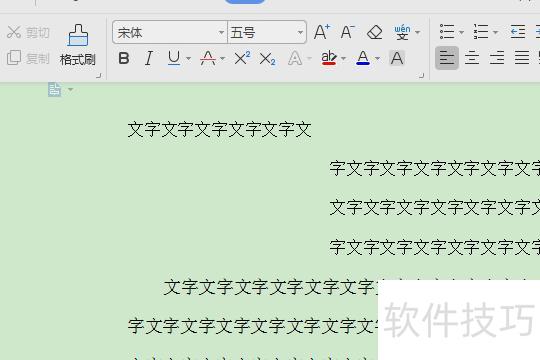
所示,当前文档已启用护眼模式。
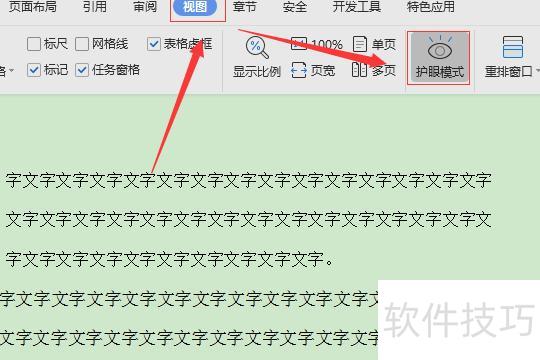
点击视图菜单,选择护眼模式开启。
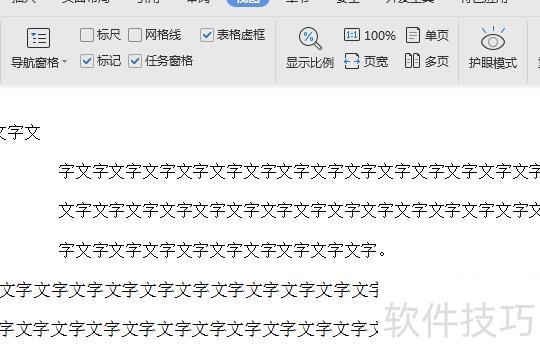
,Word文档的护眼模式已关闭。
关闭WPS Excel中的护眼模式
双击打开需编辑的Excel文件。
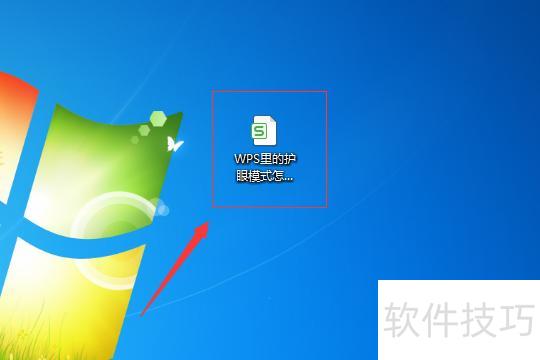
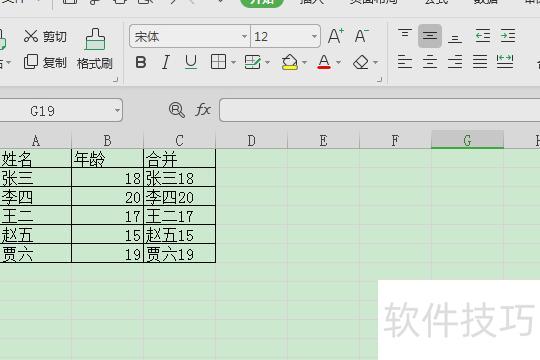
,当前Excel表格已开启护眼模式。
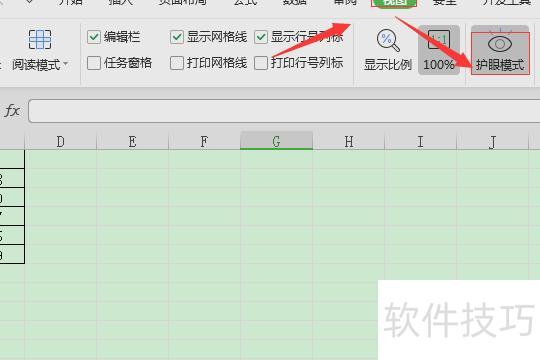
点击菜单栏视图,选择护眼模式即可开启。
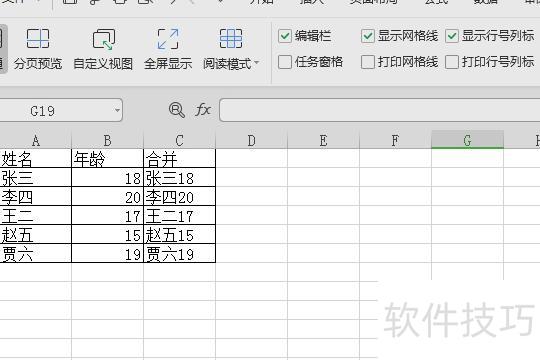
,Excel表格的护眼模式已关闭。
电脑护眼模式是什么?
电脑护眼模式是一种屏幕显示功能,能根据环境光线自动调节亮度与对比度,使画面更柔和,减轻视觉疲劳。该功能普遍存在于各类电脑和手机中,广泛用于日常使用。然而,若用户不适应此模式,或在特定场景下感觉显示效果不佳,可选择关闭护眼模式,以获得更符合需求的视觉体验。
为何要关闭电脑护眼模式?
怎样关闭电脑护眼模式?
不同电脑系统取消护眼模式的方法各异,常见操作包括调整显示设置或使用快捷键,具体步骤因系统而异。
Windows操作系统
在Windows系统中关闭护眼模式操作简便:按下Win+I打开设置,依次进入系统→显示→Windows HD颜色设置,找到使用高动态范围选项并将其关闭,即可退出护眼模式,整个过程快捷易行,适合日常使用。
Mac系统:
在Mac系统中关闭护眼模式非常简便。进入系统偏好设置,选择显示器中的显示器选项卡,找到显示下方的夜间模式,将其关闭即可完成设置。
手机系统:
关闭手机护眼模式很简单,进入设置菜单,选择显示选项,找到夜间模式,将其关闭即可完成操作。
关闭护眼模式后需调整亮度和休息眼睛
尽管关闭电脑护眼模式可能更符合部分用户的使用习惯,但仍需注意潜在问题。屏幕亮度与对比度可能升高,易对眼睛造成刺激,引发视疲劳和不适。因此,使用电脑时应合理调节亮度与对比度,确保视觉舒适,减少对眼睛的长期伤害。
其次要注意使用电脑的时长与频率。无论是否开启护眼模式,长时间连续使用都会增加眼睛负担,容易造成视力损伤,因此应合理安排使用时间,控制使用频率,并注重适时休息和做眼保健操。
结语
电脑护眼模式虽有益处,但并非适合所有人群和使用场景。根据个人需求和环境变化,取消护眼模式或调节亮度、对比度等设置,有助于提升视觉舒适度。然而,无论是否开启护眼模式,都应重视眼睛保护,避免长时间连续用眼和强光刺激,养成科学用眼习惯,保持规律作息与健康生活方式。






















