
在日常办公中,PPT作为常用的演示文稿工具,被广泛应用于汇报、教学和展示等场景。其中,文字的排版效果直接影响整体视觉呈现,而分栏布局则是一种提升内容条理性和美观度的重要方式。本文将详细介绍在电脑端PowerPoint中如何对文字进行分栏设置。
方法一:利用幻灯片版式实现分栏
首先,打开需要编辑的PPT文件,进入主界面。点击顶部菜单栏中的设计选项,随后在右侧找到幻灯片版式功能并点击。系统会弹出多种预设版式供选择,其中部分版式默认采用双栏或分块布局。用户可根据实际需求挑选合适的样式。选定后,直接在对应文本框内输入内容即可实现自然分栏,操作简便且排版整齐。
方法二:手动插入多个文本框
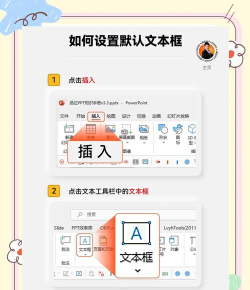
若当前版式不满足要求,也可通过插入独立文本框的方式实现自定义分栏。点击上方菜单中的插入选项,接着在下拉功能区选择文本框,然后点击横排文本框。在幻灯片适当位置绘制第一个文本框,并输入所需文字。重复上述步骤,插入第二个文本框并填写内容。完成后,可自由拖动两个文本框,调整其位置与间距,从而形成左右并列的分栏效果,灵活性更高。
方法三:使用分栏功能精确排版
对于已输入的大段文字,可使用内置的分栏工具进行快速处理。首先选中目标文本,然后在菜单栏中找到分栏按钮(图标为两列短横线)。点击后可直接选择预设栏数,例如选择三栏布局。若发现分隔间距过小、显示不清晰,可再次点击该按钮,选择更多栏选项进行高级设置。在弹出的设置窗口中,将间距值由默认的0调整为0.8字符,并根据需要自定义栏数及宽度。确认无误后点击确定,即可看到文字按设定规则均匀分布,分栏效果更加明显。
以上三种方法均可有效实现PPT中的文字分栏,适用于不同编辑场景。用户可根据具体内容和排版需求灵活选用。




















