
有时需将多张照片插入PPT并自动排版,如何操作才能快速完成美观的图片展示?
启动PowerPoint 2010,点击插入选项卡。
在插入选项卡中点击相册,从下拉菜单选择新建相册。
从弹出框中选择文件或磁盘
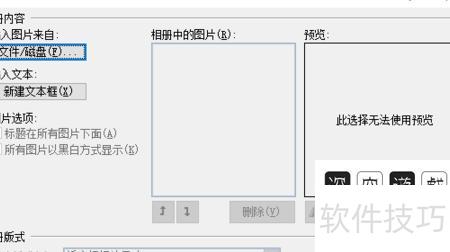
选中图片后点击插入按钮
在下界相册中选择图片布局与相框样式
每页幻灯片的图片数量构成版式,相框形状则指图片的边框样式。
每页两张幻灯片,相框采用居中矩形带阴影样式。
打开PPT演示文稿文件。
打开后,右键点击演示文稿,选择设置背景格式。
在弹出的背景格式中选择图片或纹理填充。
接着从电脑中选择要设为模板的图片插入即可。
插入图片后,调整下方透明度至合适数值。
最后点击确认,即可将图片设为PPT模板。
将图片插入PPT模板的步骤
进入视图菜单,选择幻灯片母版。
选择根级幻灯片。
插入菜单中选择横排文本框。
在编辑区点击后输入文字,并调整其位置。
进入幻灯片母版,点击关闭母版视图即可完成。
制作复杂PPT时常需导入大量图片,逐张添加费时费力。本文将介绍批量导入图片的方法,由深空游戏小编整理提供,助您高效完成PPT制作,提升工作效率,方便实用。
ppt批量导入图片
打开PPT,点击插入菜单中的相册,再选择新建相按钮。
在相册对话框中,点击文件/磁盘按钮,全选所需图片后插入。
3、调整图片插入布局:提供幻灯片尺寸1张图片2张图片等选项,支持实时预览,便于选择所需版式。
微调图片的色相、饱和度和对比度,鼠标悬停图标后点击即可操作。
将彩照转换为黑白图像显示
在图片后插入文本框时,系统会自动在所选图片的下一页新建一张PPT,并在该页添加文本框,确保文本内容独立显示在新幻灯片上。
使用上下箭头可调整选中图片或文本框的排列顺序,点击即可完成操作。
设置完成后点击创建按钮,图片将批量生成幻灯片相册,并自动在首页添加标题页,如无需该页,可直接删除对应幻灯片即可。
ppt|




















