掌握艺术级抠图技巧:Photoshop中如何高效使用钢笔工具进行图像选取

作者:yxglyl88 时间:2025-12-15 01:35:48

在数字图像处理的世界里,Photoshop被视为一款不可或缺的神器,而其中的钢笔工具,则是其王冠上的一颗璀璨明珠。对于追求完美图像编辑的设计师和爱好者而言,掌握钢笔工具的抠图技巧,就如同掌握了开启精准图像分割的密钥。不同于其他自动选择工具,钢笔工具以其无与伦比的精确度,允许用户以像素级的控制,勾勒出复杂轮廓,从而实现对图像元素的精细提取。无论是细腻的发丝、透明物体的边缘,还是不规则形状的精准选取,钢笔工具都能帮助你游刃有余地应对。本文将引导你深入了解钢笔工具的使用方法,从基础操作到进阶技巧,让你的抠图技能迈上新的台阶,释放你的创意潜能。

Photoshop中的每一个工具都是非常好用的,比如其中的钢笔抠图工具,可以快速轻松的完成简单抠图。这里带来关于钢笔工具抠图的详细教程,快一起来看看吧!

掌握艺术级抠图技巧:Photoshop中如何高效使用钢笔工具进行图像选取

photoshop钢笔工具怎么抠图

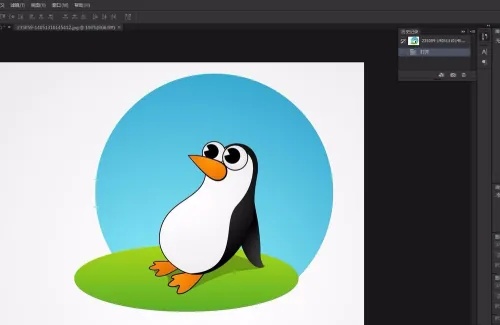
1.启动软件并打开你想要编辑的素材图片。

掌握艺术级抠图技巧:Photoshop中如何高效使用钢笔工具进行图像选取

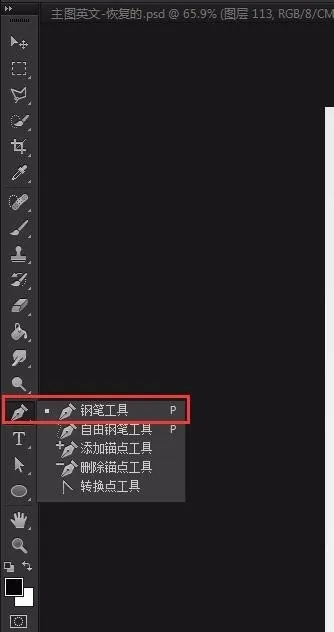
2.在右侧的工具栏中,找到并选择钢笔工具,或者直接按下快捷键“P”来快速选择。
掌握艺术级抠图技巧:Photoshop中如何高效使用钢笔工具进行图像选取

3.创建一个新的工作路径,开始绘制路径的第一条线段。

掌握艺术级抠图技巧:Photoshop中如何高效使用钢笔工具进行图像选取

4.选择线段的第二个锚点,按住鼠标不放,拖动以调整线段的弧度。

掌握艺术级抠图技巧:Photoshop中如何高效使用钢笔工具进行图像选取

5.弧度调整满意后,按下“Alt”键,然后点击线段中间的位置,这样就可以剪切掉不需要的部分。

掌握艺术级抠图技巧:Photoshop中如何高效使用钢笔工具进行图像选取

6.重复上述步骤,继续绘制和调整路径,直至完成整个图片的抠图。

掌握艺术级抠图技巧:Photoshop中如何高效使用钢笔工具进行图像选取

7.图片路径绘制完成后,按下“Ctrl+Enter”将路径转换为选区。

8.若要反选选区,可以按下“Ctrl+Shift+I”。

9.最后,按下“Delete”键删除选区之外的部分,完成抠图。

掌握艺术级抠图技巧:Photoshop中如何高效使用钢笔工具进行图像选取

掌握艺术级抠图技巧:Photoshop中如何高效使用钢笔工具进行图像选取

小编推荐
CPU-Zv2.18
CPU-Zv2.18 其他软件丨4.11MB
newfiletime中文版v8.18
newfiletime中文版v8.18 其他软件丨209.00KB
NTLitev2026.03.10876
NTLitev2026.03.10876 其他软件丨20.38MB
桌面日历v3.28.271.8527
桌面日历v3.28.271.8527 其他软件丨7.07MB
u深度v5.0.26.209
u深度v5.0.26.209 其他软件丨763.19MB
九阴真经ol1.0.2.560
九阴真经ol1.0.2.560 其他软件丨42.80GB
京东小金库 8.1.60 安卓版
京东小金库 8.1.60 安卓版 其他软件丨53.16 MB