
PPT模板运用技巧
Office 2007/2010模板的使用方法如下:
新建或打开一个PPT文件,在菜单栏选择设计,即可浏览已安装的所有模板。点击右侧下拉箭头可查看更多选项,挑选你喜欢的模板直接应用即可。
二、灵活运用多种幻灯片模板
使用第一种方式时,所有幻灯片只能套用同一模板,容易造成整体风格单调乏味。若想让演示文稿更具变化,可为不同幻灯片设置不同模板。操作方法是:进入普通视图后,选中需要更改模板的幻灯片;若多个幻灯片需应用相同模板,可按住Ctrl键多选;接着将鼠标移至设计选项卡下主题任务窗格中的目标模板上,点击其右侧下拉箭头,在弹出菜单中选择应用于选定幻灯片,即可完成个性化设置,使演示内容更生动丰富。
三、采用网络幻灯片模板
可从微软官网免费获取更多网络模板。打开文件菜单,选择新建,在右侧可用的模板和主题任务窗格下方的Office.com的模板区域,提供包括表达表格、贺卡、幻灯片背景等多种实用模板供用户下载使用。
点击板块中的模板分类链接(例如幻灯片背景→美食),右侧将显示该类别下各模板的名称及提供者等信息。单击下载按钮,模板将自动下载至本地硬盘,并随即在PowerPoint中打开。若对模板效果满意,可使用另存为功能将其保存为模板文件,便于日后像常规模板一样随时调用,操作便捷高效。
四、快速切换其他幻灯片模板
打开需修改模板的演示文稿,依次点击设计选项卡中的主题,展开下拉菜单后选择浏览主题。在弹出的选择主题或主题文件对话框中,可选取目标模板文件,支持potx、pptx、pps格式,还可导入网页文件作为模板使用。
并非人人都精通PPT,多数人总会收藏一些经典模板以备不时之需。
对新手而言,套用高端模板省时省力,轻松上手。
有了模板资源,做PPT就省心了吗?你真的会修改和运用模板吗?
今天聊聊如何正确使用模板。

初学者常直接复制整段文字粘贴到模板文本框中。
这一步看似简单,实则暗藏玄机。
粘贴操作主要可分为四种不同模式。
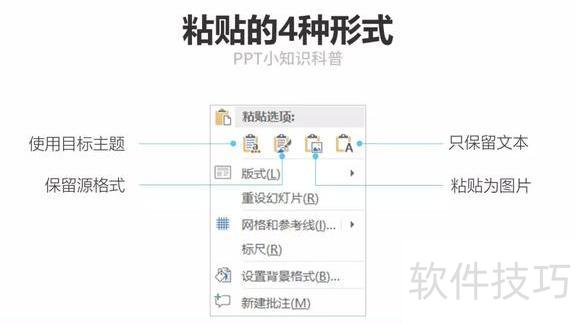
粘贴的文本将自动采用当前PPT的默认格式样式。
选择此粘贴模式,复制的元素将保持原有格式、颜色等所有属性不变。
粘贴为图:将复制内容转换为图片形式。
粘贴为纯文本:仅保留文字内容,去除原有格式后粘贴至目标位置。
四种粘贴模式各具用途,掌握后可显著提升操作效率。
使用模板时,为保持原有格式不变,通常选择仅粘贴文本方式。
复制模板内容至PPT时,通常应选择保留源格式进行粘贴。
为避免WPS与Office兼容问题,可使用粘贴为图片功能,确保PPT在各种设备播放时均不会出现格式错乱或变形现象。
PPT模板中的图片通常经过格式处理,以确保整体风格统一、视觉协调。
如何让插入的图片保持相同格式?
用替换功能,不用插入功能。
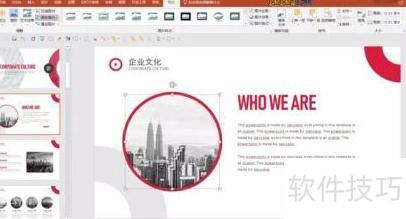
选中图片后,通过格式菜单中的更改图片功能替换新图。
右键点击图片即可选择更换。
PPT模板常自带LOGO或作者信息,且每页均有显示。
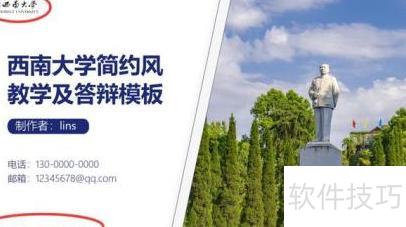
更崩溃的是,信息无法删除,鼠标狂点无用,原来内容被置于母版中,难怪无法直接移除。
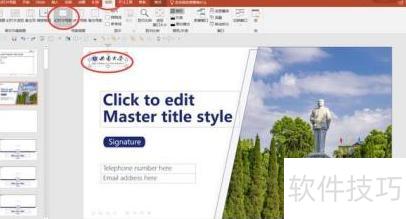
进入视图菜单选择幻灯片母版,即可在相应页面轻松删除内容。
可直接插入公司LOGO或信息,避免在普通视图中逐页重复添加,方便高效。
PPT模板通常自带动画,但多数情况下并不需要,且套用时动画顺序常已混乱,影响使用效果。
如何去除这些动画效果?
动画窗格无需逐个手动删除,有更高效的方法。
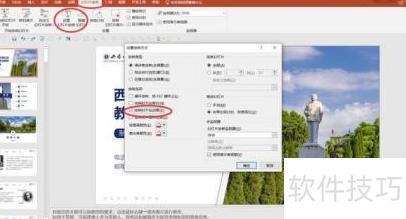
在幻灯片放映选项中,设置放映时不启用动画效果即可。
套用模板时常提示保存,且系统接近卡死。
因模板设计者为防字体丢失,故设定了内嵌字体所致。
使用时最好将其关闭。
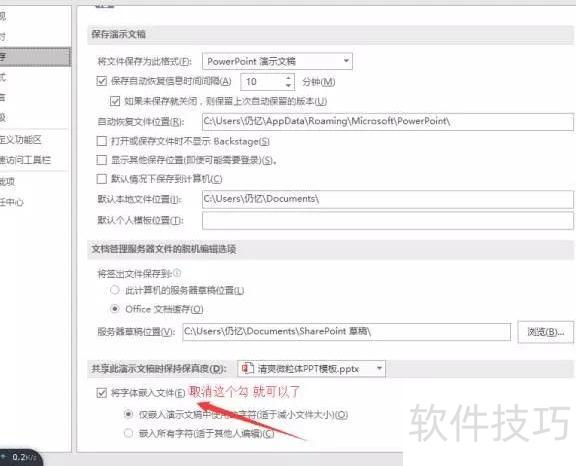
仅套用PPT模板,替换文字图片,效果平淡乏味,难以吸引观众注意力,无法激发观看兴趣,该如何改进?
打开演翼PPT播放器,畅享海量3D模板,适配多种场景与演示需求。
导入已制作的PPT,选择都市夜景等合适模板即可快速美化演示文稿。
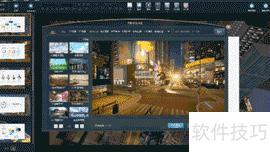
点击放映!
只需一步,让你的PPT脱颖而出,视觉效果震撼,瞬间提升质感!
每个转场各具特色,炫酷特效与电影质感完美融合,沉浸于3D大片之中。
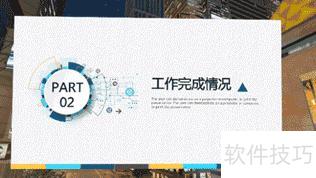
选定主题后,一键导入PPT模板,融入霓虹灯效与璀璨夜景,瞬间呈现媲美好莱坞的震撼视觉,让你的P78T在60秒内华丽升级,尽显高端质感。
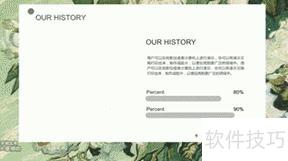
演翼PPT播放器是一款演示利器,可一键将PPT切换为多种3D风格主题,大幅提升视觉冲击力,让演示效果更加震撼出众。
精准吸引观众目光,瞬间超越普通PPT!
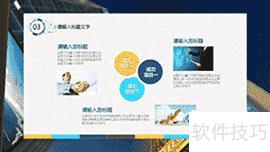
打开需修改模板的演示文稿,依次点击设计选项卡中的主题,展开下拉菜单后选择浏览主题。在弹出的选择主题或主题文档窗口中,可选取所需的potx、pptx或pps格式模板文件,还支持导入网页文件作为演示文稿模板,灵活实现样式替换与统一设计风格。
将外部PPT模板导入PowerPoint内部使用:模板通常以文件形式存在。若从网络或光盘获取了合适的PPT模板,只需将其复制并粘贴至C:documents and Settings或对应用户文档中的Templates文件夹即可。需注意,Office 2007及2010版本支持*.pot与*.potx两种格式,确保模板文件为其中一种格式方可正常识别与应用。
修改PPT模板:
通常下载的PPT模板多包含他人信息,若想更改为自己的内容,可从三方面着手修改:一是调整配色方案,使其符合个人风格或品牌调性;二是添加专属LOGO,增强辨识度;三是统一字体格式,确保整体美观协调。若模板资源不足,建议选择打包下载以丰富选择。
配色方案修改:
在中选择,进入后点击进行调整。
LOGO的添加:
在→→中调整Logo,可直接选中图片进行删除或替换操作。
字体格式的设置:
在→→中设置标题与文本格式。
更改完成后,点击幻灯片母版中的关闭母版视图,然后选择文件→另存为,在保存类型中选择演示文稿设计模板并保存。
当然,我们还可以使用网络幻灯片模板。微软官网提供大量免费的在线模板,只需点击文件→新建,在右侧可用的模板和主题任务窗格下方的Office模板区域,即可找到包括表达表格、贺卡、幻灯片背景在内的多种实用模板,方便快捷地美化演示文稿。
点击板块中的模板分类链接(例如幻灯片背景→美食),右侧将显示该类别下各模板的名称及提供者等信息。点击下载按钮,模板会自动下载至本地硬盘,并随即在PowerPoint中打开。若对模板效果满意,可选择另存为功能将其保存为模板文件,便于日后像使用常规模板一样快速调用,提升制作效率与操作便捷性。




















