
在数字图像编辑的世界里,adobe Photoshop CS5无疑是艺术家和设计师的得力助手。它不仅提供了强大的编辑功能,还支持灵活地导入各种素材,使得创意无限延伸。对于初学者而言,了解如何正确且高效地将素材导入到Photoshop CS5中是开启创意之旅的第一步。本文将指导您通过简单几步,轻松掌握在Photoshop CS5中导入图像素材的方法,无论是用于设计项目、照片编辑还是艺术创作,都能让你的工作流程更加顺畅。我们将从最基础的文件打开方式讲起,再到使用图层和智能对象的高级技巧,确保您能够充分利用Photoshop的强大功能,释放您的创意潜能。
PhotoshopCS5是一款全面的图像编辑工具,是一款深受用户们欢迎的工具。软件中,很多用户对于如何载入素材,还不是很了解。这里带来关于素材的载入步骤分享,快一起来看看吧!
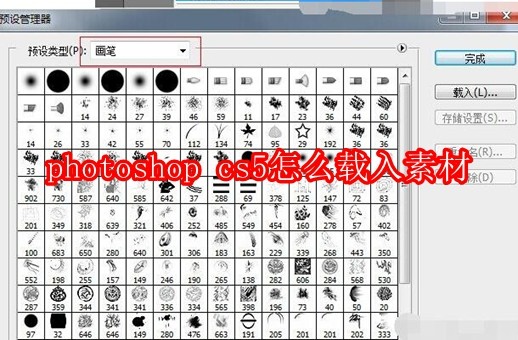
1.打开编辑菜单:点击PhotoshopCS5界面顶部的“编辑”菜单。

2.打开预设管理器:在下拉菜单中找到并点击“预设管理器”选项。
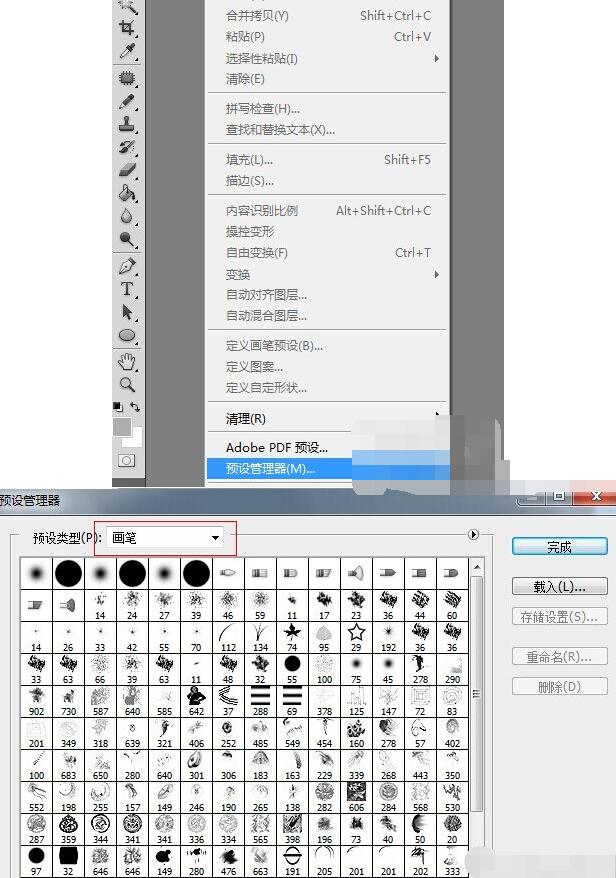
3.选择素材类型:在预设管理器中,从左侧的预设类型列表中选择你想要载入的素材类型,例如“色板”。
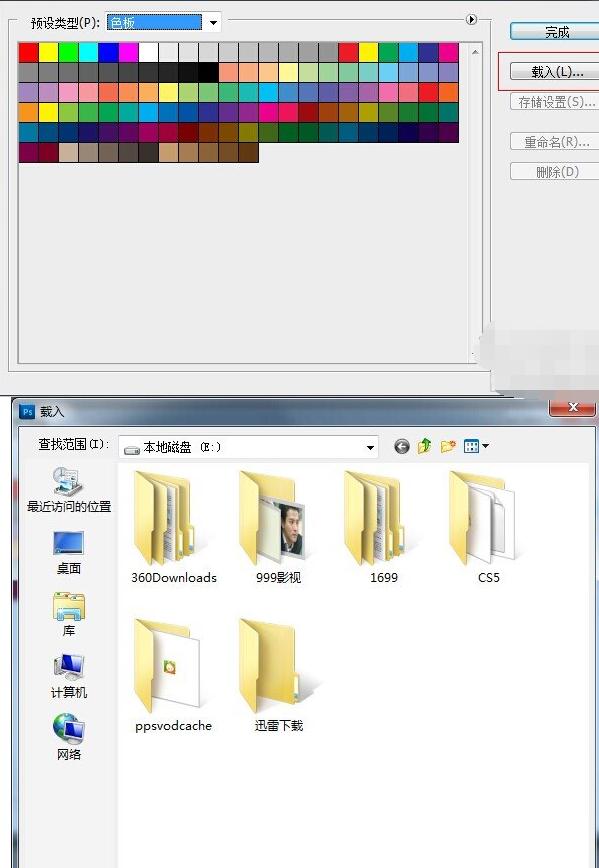
4.载入素材:点击预设管理器右侧的“载入”按钮,选择你已经准备好的素材文件进行载入。
通过上述步骤,您可以轻松地在PhotoshopCS5中载入所需的素材,无论是对于设计新手还是资深专业人士,这一技巧都将助您一臂之力,提高工作效率。




















