
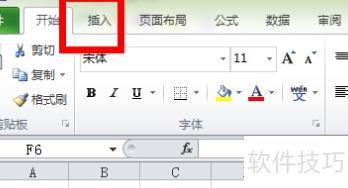
首先创建一个新的Excel文件以添加水印效果,新建完成后,点击插入选项卡。
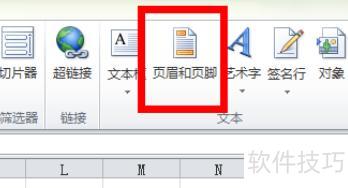
在插入文字区域,点击页眉页脚,利用该功能添加水印。
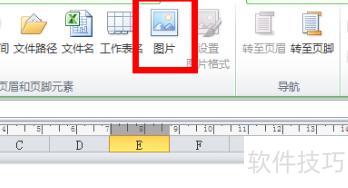
此时进入页眉页脚设计界面,点击图片按钮,选择所需水印图片并插入即可完成设置。
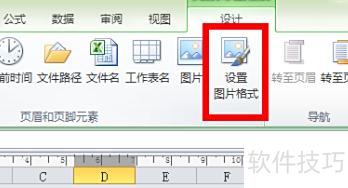
4. 图片已插入Excel,但未呈现水印效果。接下来进行设置,点击设置图片格式选项,调整相关参数以实现所需水印样式。
5. 此时会弹出图片格式设置窗口,切换至图片选项卡,将颜色模式设为冲蚀,并可适当调整图像尺寸,最后点击确定完成设置。
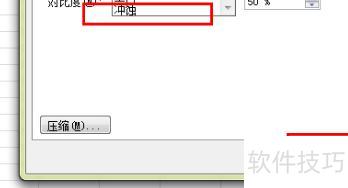
此时图像呈现类似水印的效果,既不影响视觉又不妨碍输入框内容的录入。
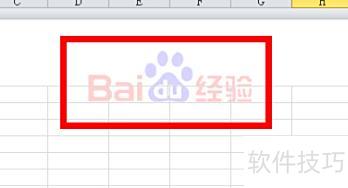
掌握这一原理后,去除Excel中的水印就变得简单:只需点击表格上方的页眉区域,系统会自动进入页眉页脚设计界面,找到插入的图片并直接删除即可完成操作。
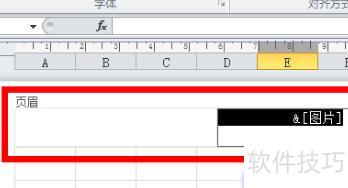
Excel删除页码水印的方法步骤如下:
打开已制作的Excel文件,点击顶部菜单栏中的页面布局选项。
点击页面布局右下角的倒三角展开即可。
第三步:弹出页面设置对话框后,点击其中的第三个选项——页眉/页脚。
第四步:打开后会出现自定义页眉和自定义页脚两个选项,可根据需要选择其一,通常情况下选择页脚更为常见。
第五步:点击自定义页脚,在左、中、右区域中选择内容并删除,完成后点击确定;页眉操作方法相同。
操作完成后退出并预览,可见页脚已彻底消失,打印时亦不会显示。熟练掌握办公软件的各类快捷操作后,原本复杂的任务也能行云流水般完成。科技的进步极大提升了工作效率,为日常生活带来诸多便利。随着社会不断发展,未来科技必将更加先进,持续改变我们的工作与生活方式。
Excel 2010本身不具备像Word那样直接设置水印的功能,但可通过其他方法实现水印效果。若想删除Excel中的水印,必须先弄清楚其添加方式,才能有针对性地进行清除操作。
新建一个Excel文件,插入水印效果时,先点击插入选项卡进行操作。
第二步:在文本插入区域,点击页眉页脚,利用该功能添加水印。
第三步:进入页眉页脚设计界面,选择用图片制作水印,选取所需照片,点击插入即可完成。
第三步:图片已插入Excel,但尚未呈现水印效果。接下来点击设置图片格式进行调整,使其更符合水印样式。
第四步:打开图片格式设置,切换至图片选项卡,将图像颜色调整为冲蚀,也可在大小选项中适当缩放图片。调整后,图片呈现类似水印的视觉效果,既淡化了图像,又不影响在输入框中正常输入内容。
掌握这一方法后,去除Excel中的水印将变得十分简单。可直接点击页眉区域,系统会自动进入页眉页脚设计界面,找到图片后删除即可。若不熟悉操作,也可通过插入选项卡选择页眉页脚功能进入,每个页面仅支持插入一张图片,因此只需将其删除便可消除水印效果,操作便捷高效。




















