
本PPT需Office 2026或更高版本打开使用。
先选中图片,上方菜单栏会出现图片格式选项,点击后下方将显示压缩图片功能。
点击压缩图片后会弹出界面,取消勾选仅用于此图片将压缩整个PPT中的所有图片,若保持勾选则只压缩当前选中的一张图片。
选择下方分辨率,越高越清晰,但文件体积也越大。
使用WPS时,先选中图片,再在图片工具中点击压缩图片,会弹出相应设置窗口。值得一提的是,WPS支持按文件体积压缩,方便控制大小,但该功能需开通会员方可使用,普通用户无法免费体验此项服务。
如何减小PPT文件体积
制作PPT时插入大量图标并调整大小后,文件体积过大。其实有简单方法可压缩:将图片批量压缩、更改分辨率或使用PPT自带的压缩功能,轻松减小文件大小,方便保存与传输。
若PPT文件过大,可另存后在工具中选择压缩图片以减小体积。
在弹出窗口中勾选删除图片的剪裁区域,下方选择一个比当前小的尺寸类别,分辨率默认为220ppi,可调至150ppi或更低,根据可接受的模糊程度进行调整。
选择后点击确定并保存,PPT文件会变小。若包含视频,新版Office同样支持视频压缩功能,可有效减小文件体积。
点击文件→信息→压缩媒体,选择较小选项保存即可。
完成上述操作后,PPT文件通常会变小;若不含视频,可直接另存为PDF,体积一般也会减小。
如需在PPT中插入视频但避免文件过大,可将视频上传至交大视频平台或JBox,仅保留链接即可。具体操作可参考新技术应用指南——如何在Canvas中上传和分享视频,将生成的视频链接作为超链接插入PPT中,实现便捷分享与播放。
打开PPT文件,选择任意包含图片的幻灯片页面。双击其中的图片,上方格式标签栏会保持显示,下方找到压缩图片按钮。点击后弹出选项窗口,在压缩设置中,取消勾选仅应用于此图片选项,以便将压缩设置应用于整个演示文稿中的所有图片。
演示设备:华为MateBook X,系统:Windows 7。
以Windows 7系统为例
打开PPT文件,随意选择一张包含图片的幻灯片页面。
双击页面中的图片文件后,文件菜单栏将停留在格式标签,下方会出现压缩图片按钮(箭头所示)。
在弹出的图片压缩选项中,取消勾选仅应用于此图片,这样设置将作用于PPT中的所有图片;若只想压缩当前图片,则保持勾选。随后根据需求选择合适的输出类型,例如Web(150ppi),适用于网页展示,可在保证清晰度的同时有效减小文件体积,提升加载速度与使用效率。
投影仪
不同类型的压缩像素效果各异,选择适合的即可,点击确定。
点击确定后,等待压缩完成,PPT中所有图片的尺寸便会缩小。
手机视频文件过大?试试这款实用的视频压缩软件,轻松减小体积,操作简单便捷,快来一起使用吧!
电脑端点此免费下载软件
详细操作步骤,简单易懂,新手也能快速掌握。
打开电脑上的嗨格式压缩大师,点击主界面的功能。
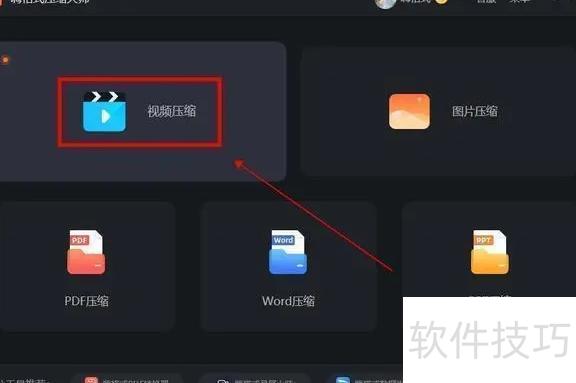
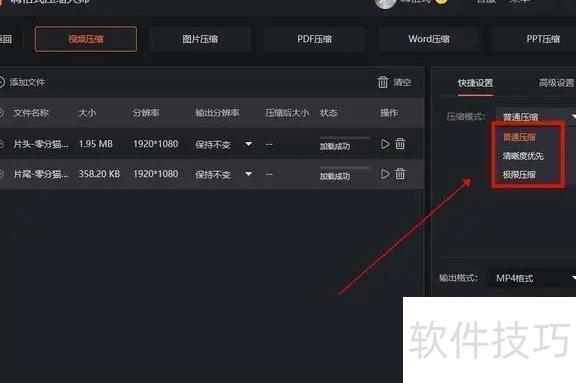
导入手机视频文件后,在软件右侧选择压缩模式,通常默认为普通压缩;若对文件大小有要求,可自定义比特率或指定文件大小进行压缩。
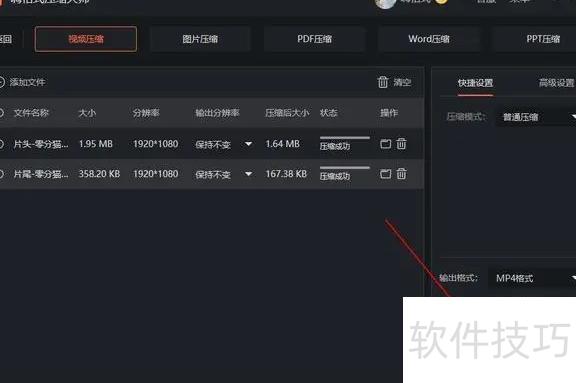
点击按钮,等待片刻即可完成视频压缩,软件将显示压缩前后的文件大小对比。
嗨格式压缩大师是一款操作简便、功能全面的文件压缩工具,支持视频、图片、PDF、Word、PPT及Gif等多种格式压缩。软件提供批量处理与自定义参数设置,满足不同场景下的压缩需求,高效提升文件传输与存储效率,致力于为用户提供便捷、稳定的压缩体验,轻松应对各类文件压缩难题。
制作精美的PPT后,常因文件过大难以通过邮件等方式发送。此时可使用PPT压缩工具,如,有效减小文件体积,同时较好保留原有画质,提升传输效率,方便快捷地实现文件分享。
电脑端点此免费下载
打开嗨格式压缩大师,主界面显示视频、图片、PDF、Word及PPT压缩五大功能,选择并点击即可进入操作页面。
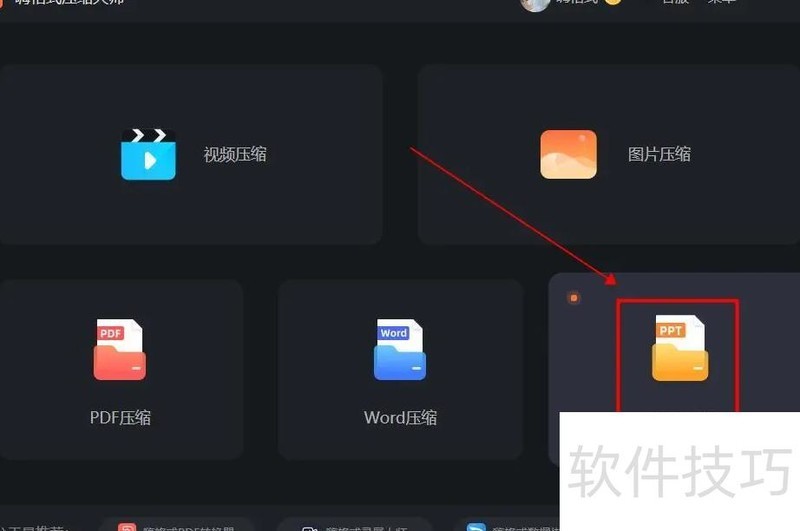
添加一个或多个PPT文件后,在右侧选择合适的压缩模式,例如普通压缩。
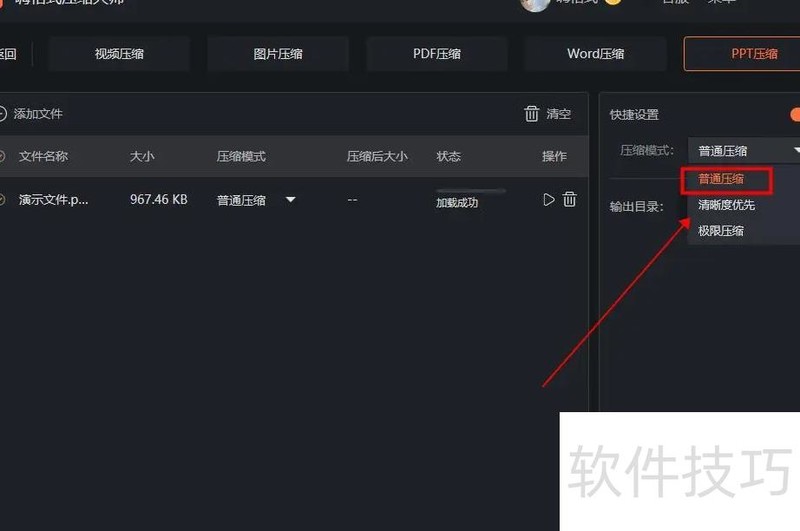
最后点击软件右下角的开始压缩按钮,等待片刻,PPT文件即被成功压缩,压缩后大小在软件界面中清晰可见。
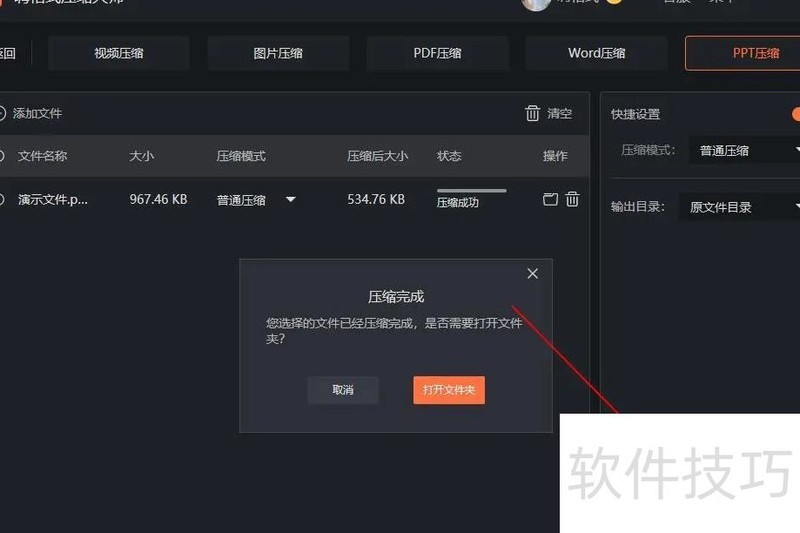
当文件过大时,可使用嗨格式压缩大师进行处理,该软件支持批量压缩及自定义参数设置,操作简便,适用于多种场景,满足不同用户的压缩需求。




















