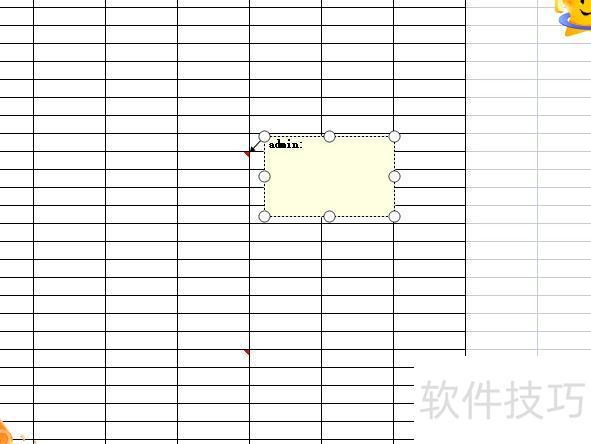
当Excel批注内容过长无法完整显示时,可尝试调整单元格大小或修改批注框尺寸以完整呈现。
将鼠标移至批注框边缘,光标变为双向箭头后,按住左键拖动边框,调整大小,确保框内能完整显示所有内容。
右键点击批注框,选择显示选项,在弹出窗口中调大字号,可使较长内容在较小空间内清晰显示。
若批注内容过长,无法通过调整大小或字号完整显示,可将其拆分为多个批注框。将部分内容复制至新批注框,紧邻原框放置,依次操作,直至所有内容均清晰呈现,确保信息完整且布局合理。
将鼠标指针移至含批注的单元格时,Excel会弹出小窗口显示部分批注内容,虽不完整,但可提供一定参考信息,便于快速查看备注要点。
运用这些技巧,可最大限度地完整显示Excel批注内容。
在Excel中完整显示批注,可按以下步骤操作:
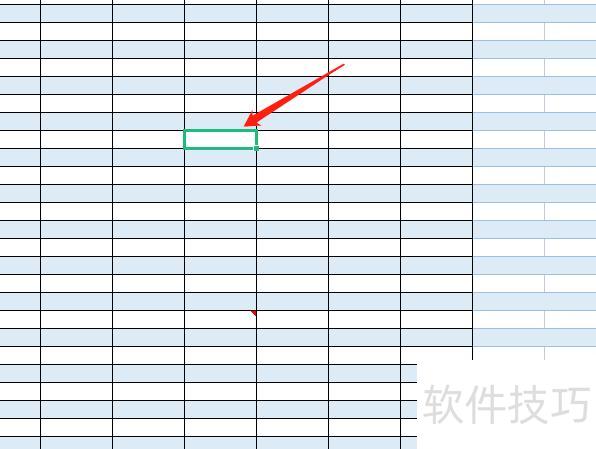
在Excel中,找到带有批注的单元格,点击左键将其选中即可。
调整批注框大小:将鼠标移至已选批注框边缘,光标变为十字箭头后,按住左键拖动边框,适当扩大框体,确保内容完整显示。
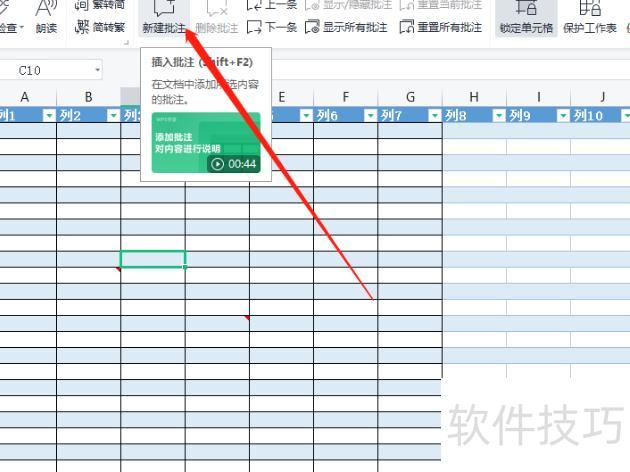
3. 修改显示设置:右键点击所选单元格,选择显示批注,或按Shift + F2快捷键,即可打开编辑批注窗口。
4. 调整字体与布局:在编辑批注对话框中,可更改字体大小、样式,并调节批注框位置,使内容更清晰易读。
按照上述方法,即可在Excel中完整显示批注,便于查看与修改,希望能对您有所帮助。
Excel添加批注操作步骤说明
操作环境:华硕台式机,Windows 10专业版64位系统,运行WPS Office 2026春季版(版本号14036)。
一、菜单设置
打开Excel,选中目标单元格,点击左键添加批注。
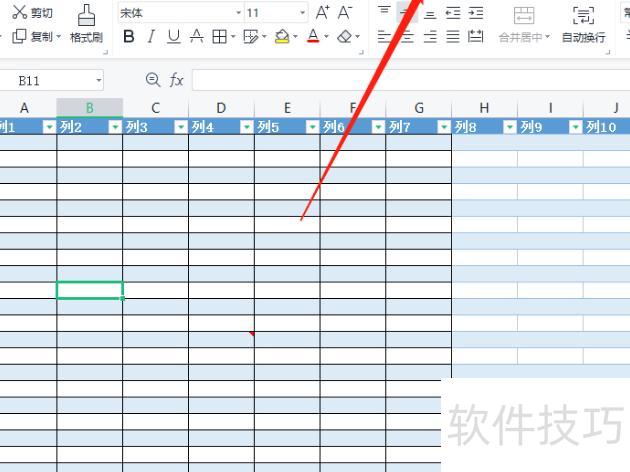
点击审阅菜单栏。
进入审阅菜单,选择新建批注,在弹出框内输入内容后,点击页面空白处即可完成批注设置。
二、快捷键设置
打开Excel,左键点击选定需添加批注的单元格。
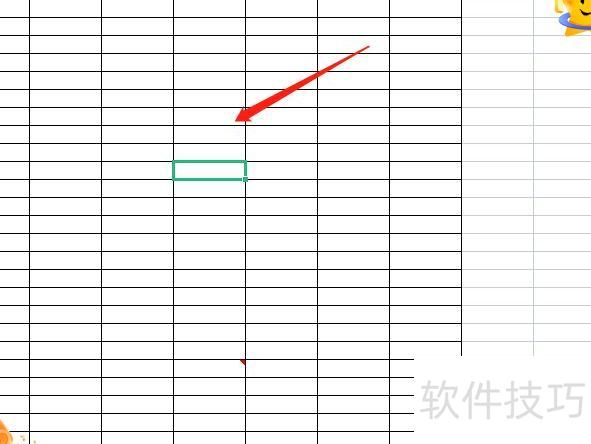
按下键盘Shift+F2键,弹出批注框后输入内容,点击页面空白处即可完成批注设置。