
在日常使用电脑的过程中,制作演示文稿是常见的需求之一。其中,PowerPoint(简称PPT)作为一款功能强大的演示软件,被广泛应用于学习、工作和汇报场景中。对于最新版本的PPT 2026而言,用户不仅可以创建图文并茂的幻灯片,还能将其他格式的文件嵌入其中,例如PDF文档。那么,如何将一个PDF文件顺利插入到PPT 2026中?下面将详细介绍具体操作步骤。
首先,启动计算机并找到桌面上的PowerPoint 2026快捷方式,双击打开程序。进入主界面后,新建或打开一份演示文稿,随后点击顶部菜单栏中的插入选项卡,准备进行下一步操作。
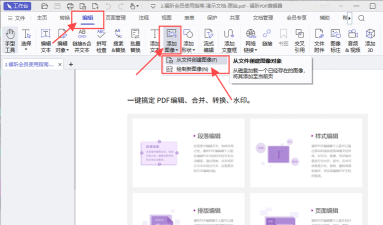
接着,在插入菜单的下拉列表中,定位到文本功能区,找到对象按钮并点击。此时会弹出一个名为插入对象的对话框,这是实现文件嵌入的关键步骤。
在该对话框中,选择左侧的由文件创建单选选项。这表示接下来将通过外部文件路径导入内容。完成选择后,点击下方浏览按钮,系统将打开文件资源管理器窗口。
在浏览界面中,导航至目标PDF文件所在的文件夹,选中需要插入的PDF文档,然后点击插入或确定按钮返回上一级对话框。
回到插入对象窗口后,建议勾选链接到文件和显示为图标两个选项。前者可确保原始PDF更新后,PPT中的内容也能同步变化;后者则让PDF以图标形式展示,避免占用过多页面空间,提升视觉整洁度。设置完成后,点击确定即可完成插入操作。
此时返回PPT编辑页面,可以看到已成功添加一个代表PDF文件的图标。只需双击该图标,便可直接调用默认PDF阅读器打开对应文档,方便快捷地实现内容跳转与展示。
除了插入外部文件外,PPT还支持丰富的数据可视化功能,比如添加图表来直观呈现信息。具体方法如下:
第一步:在所需幻灯片页面点击插入→图表,从弹出的模板库中选择合适的图表类型,确认后自动插入。
第二步:插入图表时会同步打开Excel数据表,用户可在其中输入或粘贴数据。后续如需修改,可通过图表工具中的设计→编辑数据重新调出表格。
第三步:如需调整文字样式,选中图表内文本后右键选择字体,自定义字体、字号及颜色。
第四步:若想更换图表类型,右键点击图表,选择更改图表类型,从中切换为柱状图、饼图等其他形式。
第五步:通过格式选项卡下的形状填充功能,可修改图例或背景颜色。
第六步:在布局菜单中,利用坐标轴标签等子功能,进一步设置标题、网格线和图例位置。
尽管初次使用PPT时可能会遇到各种问题,但只要扎实掌握基础操作,后续应用便会得心应手。






















