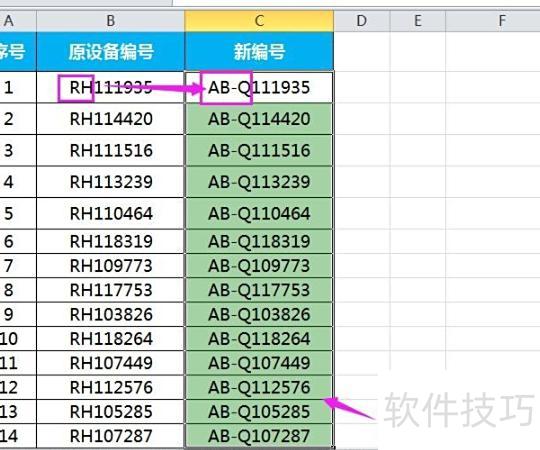
批量修改公式第一步:查看表格,如C列公式所示。
C1=A1+B1
C2=A2+B2
C3=A3+B3
C4=A4+B4
C5=A5+B5
第二步:将所有公式批量替换为以下新公式。
批量修改公式的第三步:依次点击工具→选项,弹出设置窗口,所示。
步骤4:切换至视图选项卡,勾选公式前的复选框,点击确定完成设置并退出。
步骤五:点击编辑菜单中的替换选项,弹出对应对话框。
步骤6:在查找内容中输入A,替换为中输入Sheet2!A,点击全部替换完成批量修改。
步骤7:开始批量替换其他公式内容。
步骤8:在查找内容中输入A,在替换为中输入Sheet2!A,点击全部替换完成批量修改。
步骤9:开始批量替换其他公式内容。
使用REPLACE函数时,需了解其四个参数的含义:第一个参数Old_text表示原始文本,Start_num指定从第几个字符开始替换,Num_chars定义要替换的字符个数,New_text则是用来替换的新内容。该函数通过定位字符位置实现精准替换。
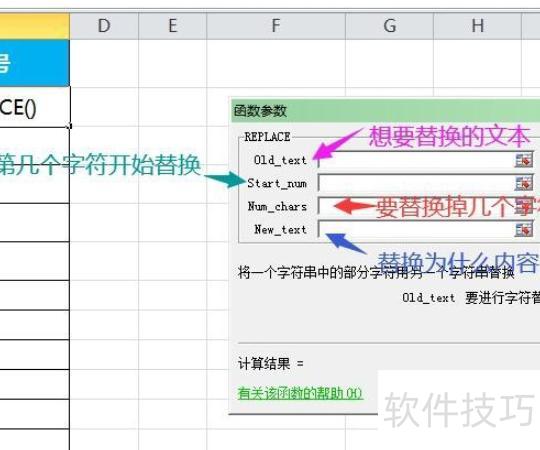
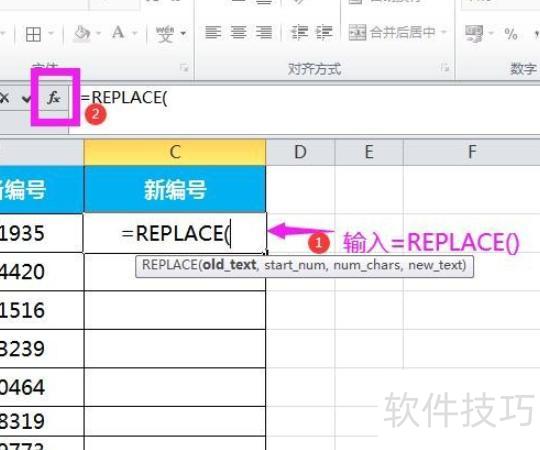
在目标单元格输入=REPLACE(),点击公式栏左侧的插入函数按钮,即可弹出函数参数设置对话框。
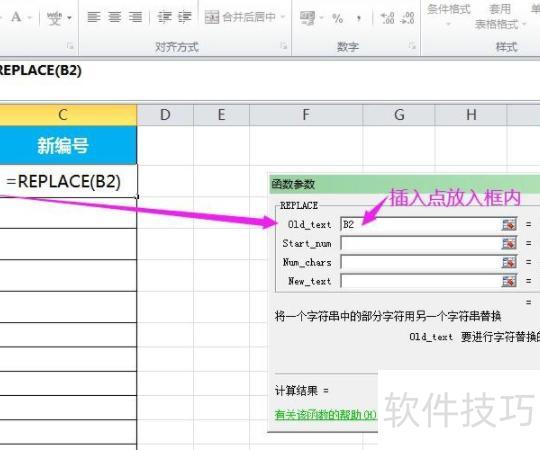
在对话框中将光标置于Old_text后的空白处,再点击表格中需转换的单元格。
在Start_um后的空白处输入起始替换位置,因需替换开头的RH,故从第1个字符开始,此处填入数字1。
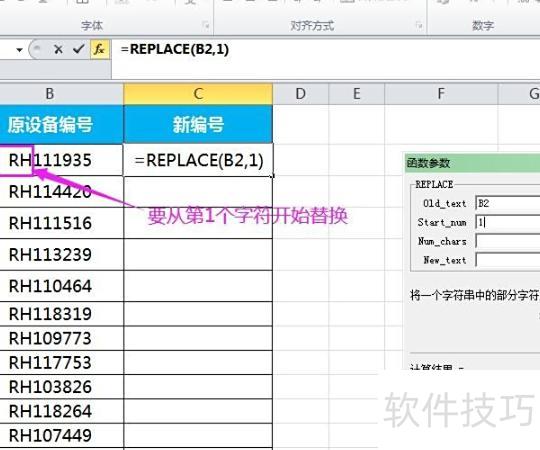
在num_chars后的空白处输入需替换的字符数,因RH为两个字符,故输入数字2。
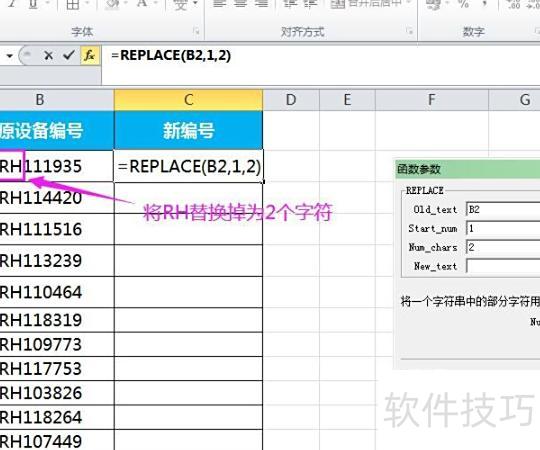
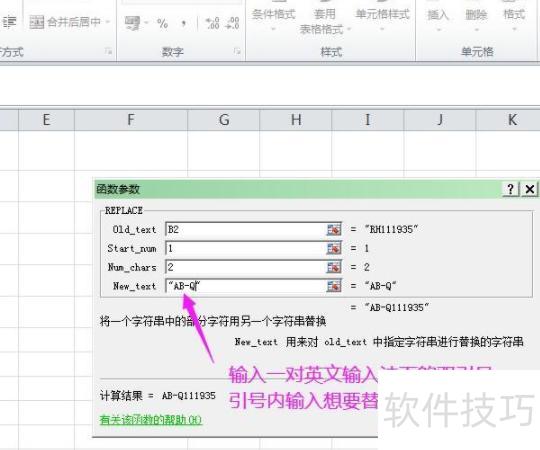
在new_text后的空白框中输入要替换的内容,此处为AB-Q。注意公式中的字符需用英文双引号括起,因此应输入AB-Q。填写完毕后点击确定,即可看到第一个单元格内容已成功替换。
将光标移至首个单元格右下角,待其变为+后双击,即可向下批量填充公式完成替换。