根据课文内容挑选合适的音乐文件。
插入第一张幻灯片中。
打开自定义动画任务面板。
选择声音播放方案(即动画方案)并双击确认。
点击开启播放声音设置窗口。
在效果选项中,勾选在指定幻灯片后
输入数值n,代表演示文稿的幻灯片总数。
输入数值n后确认即可返回。
注意:此设置相当于让声音播放动画在n时刻开始。
播放至第张幻灯片时停止背景音乐
图例演示:
幻灯片中插入的音乐文件需为WAV格式。
请将其他格式转换为WAV格式。
可用豪杰超级解霸3000进行格式转换。
PPT2007如何设置音乐全程播放或中途插入
打开PPT首页,点击插入菜单,选择声音中的文件中的声音,在弹出的插入声音对话框中选取音乐文件并确认。播放方式选择自动。幻灯片中将显示小喇叭图标。选中该图标,进入声音工具下的选项面板,勾选循环播放,直到停止和放映时隐藏选项,完成设置。
选中音频图标,点击动画选项卡中的自定义动画,右侧弹出任务窗格。右键点击窗格中的音乐名称框,或点击其后的小三角,在下拉菜单中选择效果选项。在设置界面中,将开始设为从头开始,停止播放设为在‘幻灯片总张数’张幻灯片之后,重复设为直到幻灯片末尾,最后点击确定完成设置。
请注意两点:播放幻灯片时,音乐应从对应页插入,并将右侧窗格中的声音动画置于其他动画最上方;若连续播放多张幻灯片,需在效果选项的停止播放中填写相应张数,支持中途插播。
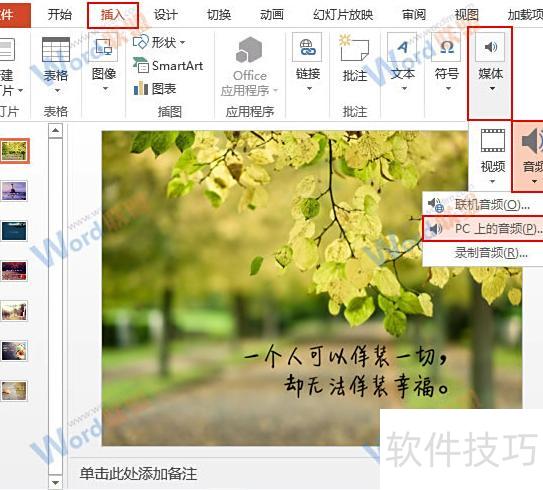
打开PowerPoint2010,选择第一页幻灯片,切换至插入选项卡,点击媒体组中的音频,再选择来自PC的音频,插入所需背景音乐文件。
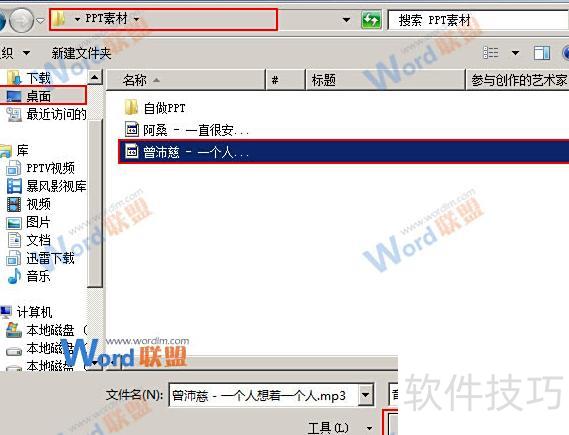
此时会弹出播放音频窗口,浏览并选择要用作背景音乐的文件,比如位于桌面的PPT素材文件夹中的曾沛慈 - 一个人想着一个人.mp3,选中后点击插入按钮即可完成操作。
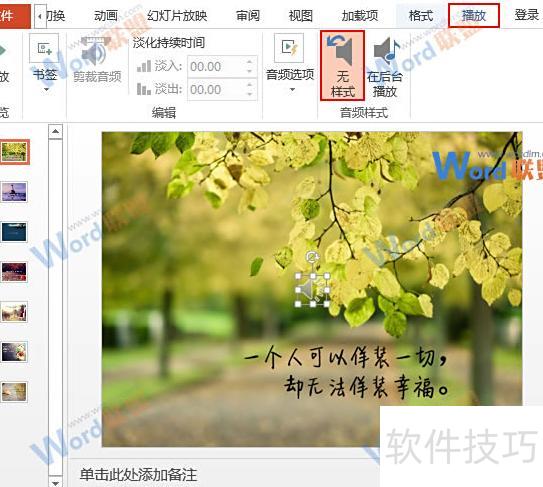
返回文稿后,可见第一张PPT中央已插入音频图标,幻灯片自动跳转至音频工具→播放选项卡,且显示为无样式。
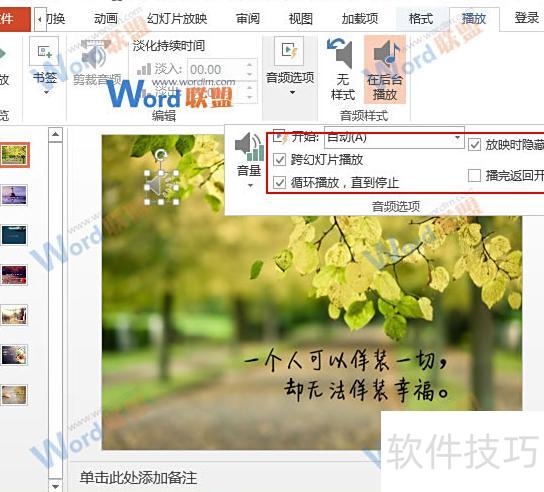
将音频图标移至所需位置,通常为PPT左上方,点击音频选项组中开始右侧下拉按钮,选择自动即可。
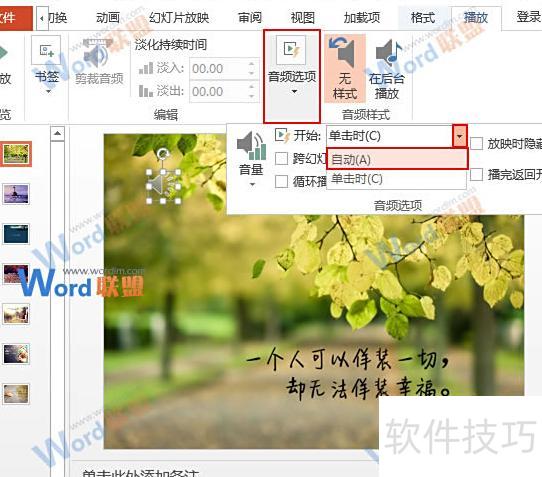
最后勾选跨幻灯片播放、循环播放和放映时隐藏选项,放映时即可听到背景音乐。