Excel多列排列组合方法
在日常办公中,常会遇到需要对多列数据进行排列组合的情况。这对经验丰富的职场人士来说轻而易举,但对刚入职的新人而言却可能无从下手。今天我将分享一个实用方法,帮助大家轻松解决这一问题。工具/原料:Office Excel。方法/步骤:1. 打开Excel文件,接着按步骤操作即可完成多列组合。
在功能区的下拉菜单中选择进行行列转换。
在组合排列对话框中,选择区域A2:B4,保持默认选项忽略空值,然后点击确定。
拆分结果将存于新工作簿中
5最后保存文件
打开排列组合.XLS文件。
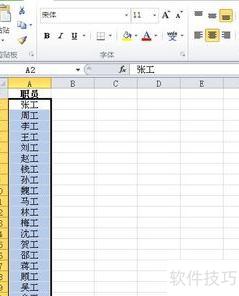
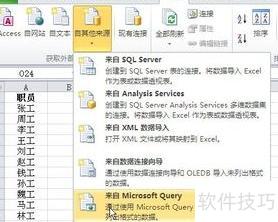
启动Microsoft Query程序。
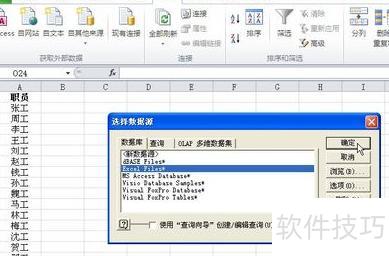
选择数据源为EXCEL文件,不勾选使用查询向导,然后点击确定。
打开电脑E盘中的排列组合.xls文件,用作外部数据源。
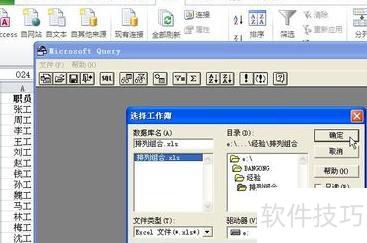
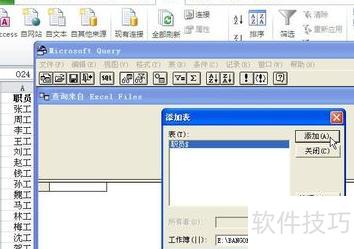
将职员$工作表加入查询并关闭。
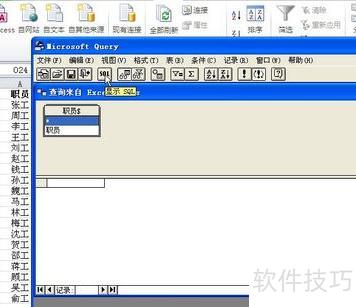
点击Query工具栏中的SQL按钮。
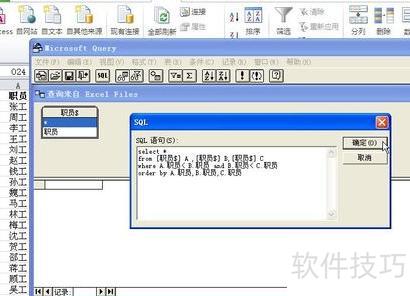
填写以下SQL语句:
select *
A.职员所在的位置
按职员A、职员B、职员C的顺序进行排序。
点击确定。
稍等片刻,系统将展示符合条件的所有排列组合。
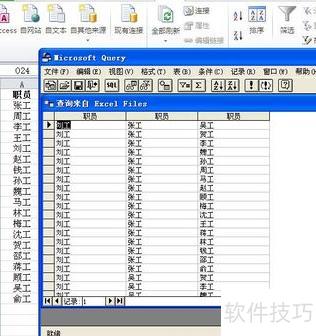
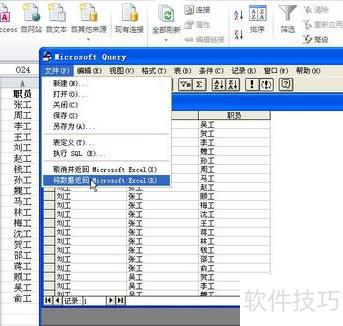
最后在Query菜单中选择将数据返回到Excel选项。
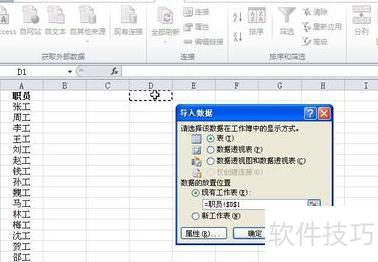
弹出导入数据对话框后,单击D1单元格,确认数据导入位置,点击确定,也可选择将结果放置于新工作表中。
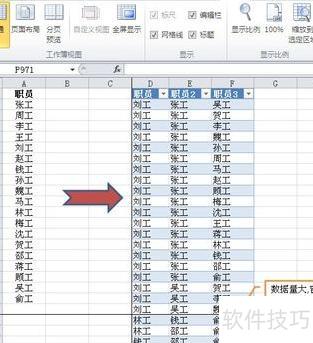
由于全排列组合多达969种,数据量庞大,已对EXCEL表格进行窗口冻结处理。
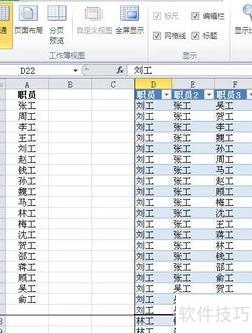
后续处理结果,打印抽签条即可。