
横向打印方法:
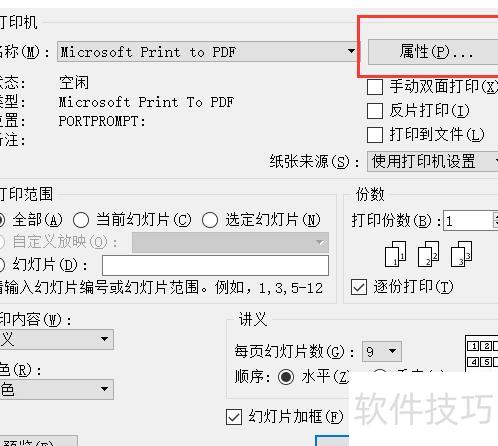
打印时点击属性按钮。
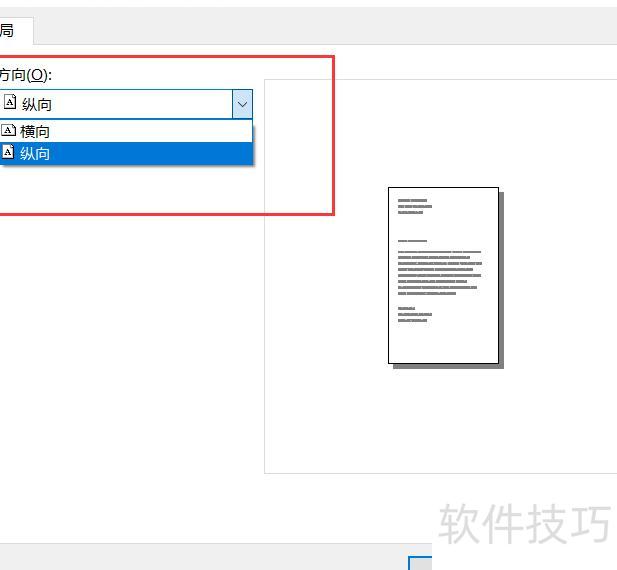
可选择横向或纵向布局。
每页幻灯片数量设置
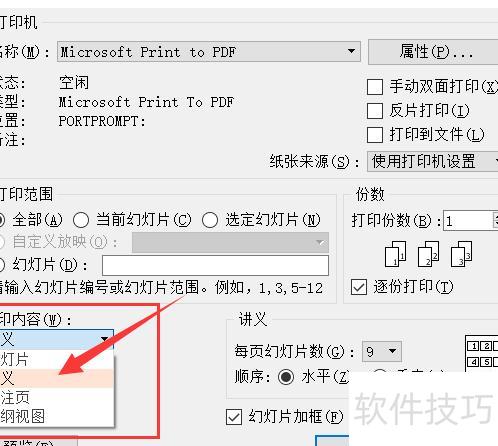
点击此处下拉箭头,选择讲义选项。
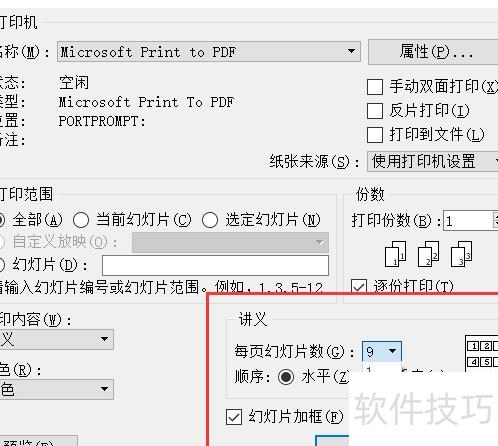
可在此设定每页幻灯片的数量。
扩展资料:
WPS Office是由金山软件股份有限公司独立研发的一套办公软件,集文字处理、电子表格、演示文稿等常用功能于一体,满足日常办公多样化需求。该软件以占用内存少、运行流畅、体积轻巧著称,同时搭载强大的插件扩展平台,支持个性化功能拓展。提供免费的海量在线存储空间与丰富文档模板,便于用户高效创建和管理文件。支持PDF文件的阅读与导出,实现多格式无缝转换。全面兼容微软Office主流格式,如doc/docx、xls/xlsx、ppt/pptx等,确保文件跨平台顺畅使用。WPS Office已覆盖Windows、Linux、Android、iOS等多个操作系统,实现多设备协同办公,提升工作便捷性与灵活性,是广泛应用于个人与企业用户的高效办公解决方案。
步骤一
在PowerPoint 2010中,点击文件菜单,选择另存为,在保存类型中选PDF格式,将PPT文件另存为PDF。此时生成的PDF文件每页对应一张幻灯片。原PPT文件经此操作后转换为页面布局清晰、便于打印的PDF版本,适合用于打印或分享。
步骤二
将生成的PDF文件用Adobe Acrobat Pro打开,依次点击文件菜单中的打印选项。在打印设置中,将页面缩放模式设为在每张纸上放置多页,根据实际需求选择每张纸打印的页数,如4页、6页或9页,此处以6页为例。排列方式选择横向布局,并取消勾选自动旋转页面选项,以确保页面方向一致。若希望保留PPT原有的边框效果,可勾选打印页边框选项,这样打印出的内容会包含原始幻灯片的边框线条。打印机建议选用轻量且高效的PDF虚拟打印工具,例如doPDF,它体积小、运行稳定,适合日常使用;当然也可选择其他常见的PDF打印机,如Adobe PDF或Foxit PDF Printer等,本例中选用的是doPDF。设置完成后即可进行打印,获得每页包含多个幻灯片的紧凑型PDF文档,便于阅读与分发。
当PPT页数较多、生成的PDF文件较大时,使用doPDF打印速度更快、效率更高。建议提前下载并安装doPDF软件,安装后即可在打印机选项中选择doPDF虚拟打印机进行转换操作,操作简便且节省时间。
选择合适的PDF打印机后,通常可在其属性中将页面方向设为横向。此设置可根据实际需求及每页打印的PPT数量灵活调整,建议对比设置前后效果,选择最佳方案。(此处我选用横向)
打印机属性设为横向,已设置完成。
步骤三
点击确定后,将生成的PDF文件重新打印,设置为一页显示多页PPT内容。
PDF文件单页显示多张PPT
若需将多个PPT文档打印成统一效果,建议先将其全部另存为PDF格式。随后,使用Adobe Acrobat软件的合并文件功能(路径:文件→合并→合并到单个PDF),按所需顺序将这些PDF整合为一个文件。以合并后的PDF文件为基础,继续执行后续打印操作,可有效确保输出效果一致且操作高效。
选择合并为单一PDF,添加文件并调整合并顺序。






















