
在进行问卷数据整理与分析时,许多教师往往采用手动方式,使用计算器和纸张进行统计。当调查样本数量较少时,这种方式尚可接受;但若问卷数量庞大,工作量便会显著增加,效率低下且容易出错。为了提升数据分析的效率与准确性,推荐使用Excel电子表格工具。经过实践探索,何老师总结出一种较为科学合理的表格设计模式,不仅便于后续的求和、统计与深入分析,还能清晰反映每位学员对各个题目的认知分布情况。
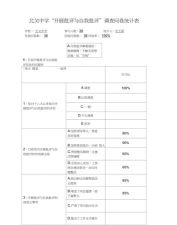
该表格结构通常将问卷题目设为行标题,选项类别作为列标题,每一行代表一个具体问题,每一列对应不同选项或评分等级。受访者的数据逐行录入,最后通过Excel内置的求和函数快速汇总各选项的选择频次。这种布局简洁明了,有利于数据的整体把握与横向比较。
为进一步提升结果的可读性,建议结合图表进行可视化呈现。操作步骤如下:首先选中需要制图的数据区域(例如从求和后第一个数值到最后一个数值,共12个数据点),然后点击Excel工具栏中的图表向导图标,按照提示逐步选择图表类型(如柱状图、饼图或折线图)并完成设置。生成的图形能够直观展示各项数据的比例关系与趋势特征,使分析结果一目了然。
此外,还可进一步探究是否存在群体差异。例如,不同性别是否在回答各问题时表现出不同的倾向?为此,可利用Excel的筛选功能进行分类统计。具体操作为:选中表头所在行,依次点击菜单栏中的数据→筛选→自动筛选,随后在性别列的下拉箭头中选择男,系统将仅显示男性受访者的答卷数据。此时再对相关数据进行求和运算,即可获得男性群体的回答分布,并据此绘制专属分析图表,以观察其认知特点。
同样地,也可检验部门因素是否影响回答结果。例如,营销部门员工与其他部门相比,是否在某些问题上存在明显差异?方法一致:启用自动筛选后,在部门列中选择营销,系统即过滤出该部门的所有记录。接着针对某一特定问题(如第一题)提取其数据行(如选项值1、2、3),再通过图表向导生成对应的可视化图形,从而清晰展现该部门的观点分布特征。
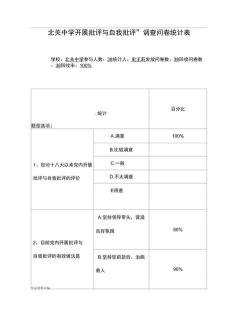
综上所述,借助Excel合理设计问卷数据表结构,并结合求和、筛选与图表功能,不仅能大幅提升统计效率,还能深入挖掘数据背后的群体差异与潜在规律,为后续决策提供有力支持。




















