
Excel求和函数操作步骤如下:
使用联想小新电脑,Windows 10家庭版系统,运行最新版Microsoft Excel 2026。
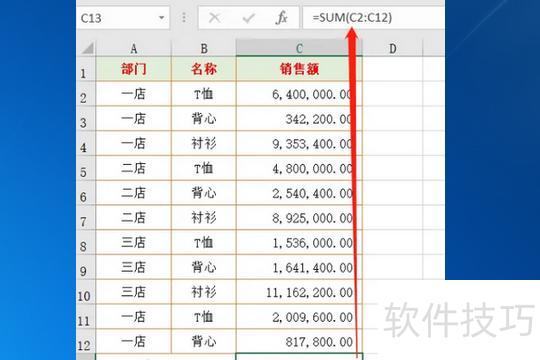
第一种:常用求和函数——SUM函数
输入公式=SUM(C2:C12)即可得出C2至C12区域的求和结果。
第二种:按指定条件求和
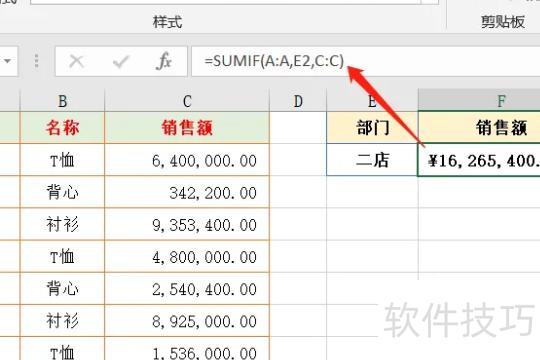
通过公式SUMIF(条件区域,条件,求和区域)可快速计算符合条件的求和数据。
第三种:使用SUMIFS函数进行多条件指定求和
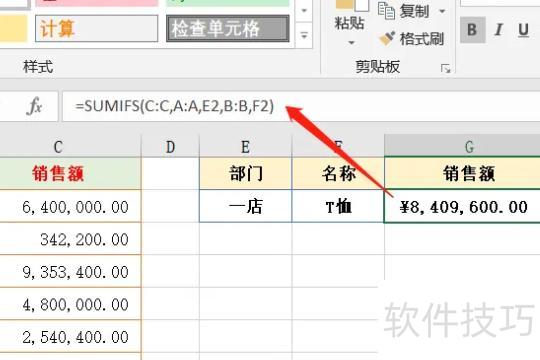
通过SUMIFS函数,按指定条件区域和对应条件对数据求和,语法为:SUMIFS(求和区域, 条件1区域, 条件1, ..., 条件N区域, 条件N)。
Excel函数用于数据处理与计算。
Excel中的函数是预先定义好的公式,通过特定顺序和结构使用参数值进行计算。
用户可直接对指定区域内的数值执行多种运算,包括日期与时间的分析处理、计算贷款还款额、判断单元格数据类型、求平均值、排序以及文本数据操作等。例如,SUM函数用于对单元格或区域中的数值进行相加运算,提升数据处理效率与准确性。
本视频由Dell灵越5000电脑录制,搭载Windows 10操作系统及Microsoft 365版本2205(16.0.15225.20264)。所用设备型号为Dell灵越5000,性能稳定,操作流畅,适用于日常办公与多媒体应用。
系统版本为Windows 10操作系统
软件版本:Microsoft 365 版本 2205(内部版本 16.0.15225.20264)
Excel求和可采用自动求和、输入公式或快捷键方式,具体操作步骤如下:
方法一自动求和
打开需计算的Excel表格,选中要求和的数据区域。
点击开始按钮进行操作。
最后点击自动求和按钮完成操作。
方法二:用公式求和
打开Excel表格,选中需进行求和的数据区域。
接着在单元格中输入公式=A2+B2+C2+D2。
最后按键盘上的回车键即可完成,也可输入公式=SUM(A2:D2)实现求和。
方法三快捷键求和
先打开需求和的Excel表格。
选中要求和的数据区域。
最后按下键盘上的Alt+=即可完成操作。
总结
Excel求和可采用自动求和、输入公式或使用快捷键实现。
方法一自动求和
打开Excel表格,选中要求和的数据区域。
点击开始按钮。
最后点击自动求和按钮即可完成。
方法二:用公式求和
打开Excel表格,选中需进行求和操作的区域。
接着输入公式=A2+B2+C2+D2进行求和运算。
最后按键盘上的回车键即可完成,也可输入公式=SUM(A2:D2)进行求和。
方法三快捷键求和
打开需求和的Excel表格。
选中要求和的数据区域。
最后按下键盘上的Alt+等于键即可完成操作。
在Excel中,可通过工具栏选择求和数据区域,调用求和函数快速完成求和操作,具体步骤如下:
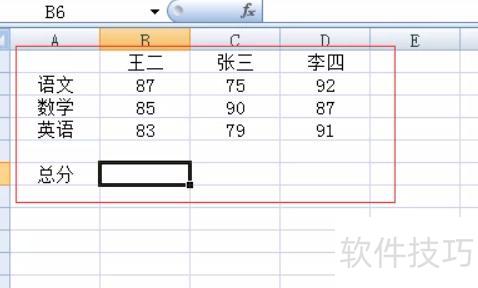
在Excel中打开个人表格,以下图示例为准。
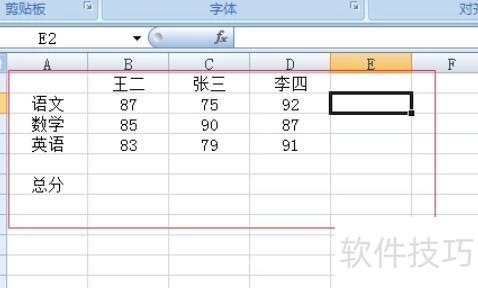
选中总分右侧的单元格,所示。
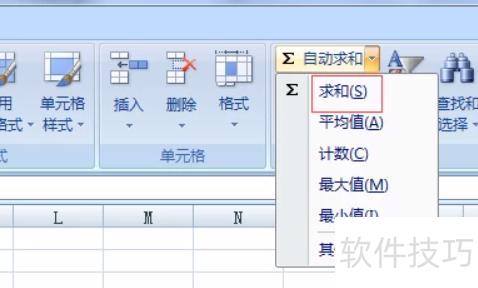
点击Excel右上角自动求和按钮中的求和选项,操作所示。
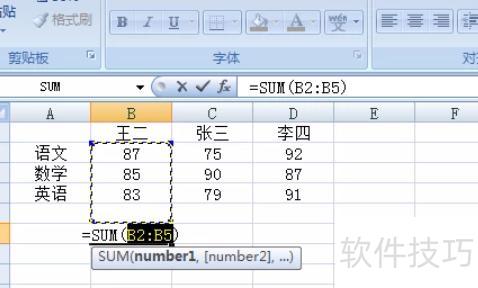
选择要求和的区域。
按下回车键即可得出求和结果。
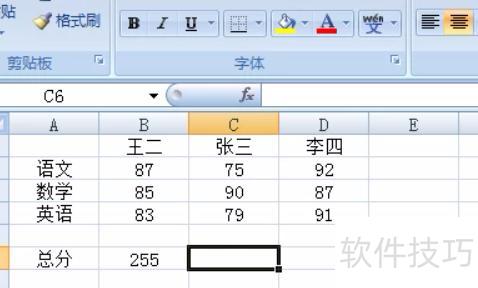
点击求和后的单元格,将光标移至其下方的小圆点处,中红圈所示位置。
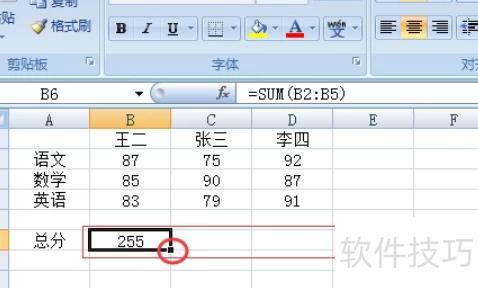
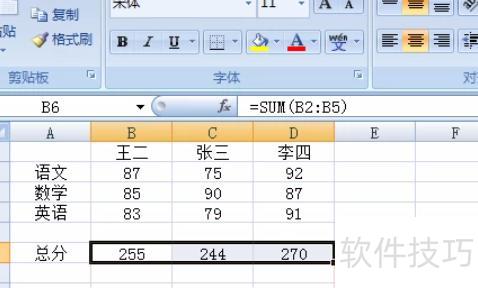
接着向后拉动,后续结果随即显现。
注意事项:
Excel不仅能制作表格,还内置多种函数,可对数据进行加减乘除等各类运算处理。




















