
这是正常现象:
默认情况下,Excel表格无实际边框线,打印时即显示为无边框效果。
填充颜色后,图中仅显示色块,选中这些色块,点击工具栏上与Word相似的表格框线按钮,添加边框线,即可得到带颜色且带有可打印网格的表格,这里的网格即为表格框线,使色块呈现为清晰的表格结构。
需要隔行变色填充效果?操作步骤如下:
点击页面左侧第1行行号,选中该行后设置填充颜色与边框线条。
选择第二行,如点击左侧编号2选中该行,然后设置填充颜色与边框线条。
选中之前变色带框的两行
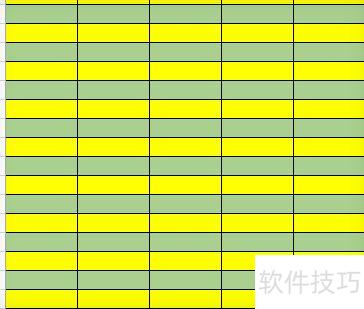
关键步骤:选中两行后,拖动左下角或右下角的填充柄向下,即可实现隔行变色填充效果。
操作演示:
实际效果:
在使用Excel处理数据时,常需进行颜色填充。本文将介绍如何实现隔行填充颜色的具体操作步骤,帮助提升表格的可读性与美观度。
打开目标Excel文件,选中需设置颜色的所有单元格。
点击开始,选择条件格式,再点击新建规则。
进入新窗口,选择使用公式确定要设置格式的单元格,然后点击确认。
在弹出的小窗口中,于为符合此公式的值设置格式处输入公式=mod(row(),2)=1,然后点击右下角的格式按钮进行设置。
所示,弹出新窗口后,切换至填充选项卡,选取所需颜色后点击确定。
返回新建规则窗口,点击确定继续。
所示,为隔行着色的最终呈现效果。
上述内容介绍了在Excel中设置隔行填充颜色的详细操作方法。
Excel中常需隔行填充颜色,有人却用繁琐方法。本文将详细介绍简便操作步骤,助你快速掌握技巧,提升效率,一起来看看具体做法吧!
方法一:使用格式刷工具
打开Excel文件,定位需填充的表格区域。
将序号1、3、5所在行填充为黄色,间隔行着色。
用格式刷可实现Excel中隔行自动填充颜色。
选中A2至G3区域,双击格式刷。
向下刷新表格后,序列3和5均被填充。
方法二:利用辅助列实现
在内容末尾新增一列,序列1填1,序列2填2,依次填充。
序列1添加颜色后,选择数据进行自动筛选操作。
上方出现小箭头,点击选择辅助功能中的1。
将所有内容填充为红色,第一列全设为红色。
取消自动筛选,显示全部数据,删除辅助列后查看最终结果。
第三种方法:运用表格样式美化
表格样式中常见隔行填充,此方法同样适用。
先选中内容。
选表格样式:隔行填充
随意选个表格样式,点击填充即可预览,效果同样美观。
第四种:用条件格式实现
先选内容,再在开始菜单的格式中找到条件格式。
弹出条件格式设置框,选择公式条件,输入公式=MOD(ROW(),2)=0。
选择格式并填充颜色。
在条件样式中输入条件与颜色后点击确定。
好了,来看看成果吧。




















