
若120105位于A2单元格,则公式依次如下:
等级=取A2前两位并连接级字
提取A2中第3位起的2个字符,加上班字。
3、编号=右取A2后两位加号
点击班级对应的单元格,在fx栏输入公式:fx=IF(MID(A2,3,2)=01,1班,IF(MID(A2,3,2)=02,2班,3班)),然后按回车键,系统会自动显示对应班级。该方法利用MID函数提取学号第3和第4位,结合IF函数进行判断,通过嵌套公式实现根据学号信息自动识别学生所属班级的功能。
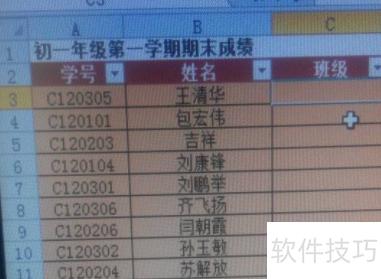
解析方法
MID函数用于提取指定单元格中的内容,A2代表目标单元格,3表示从第3个字符开始提取,2表示提取后续两位字符。IF函数由三部分组成,以逗号分隔:第一部分为判断条件,即用于判断对错的逻辑表达式,需使用<>=等比较符号书写。
第二部分:若结果正确,则执行相应命令,可嵌套其他函数,甚至再次使用IF函数。
第三部分需说明结果错误时应执行的命令,可直接输出文本。IF函数不支持连等,须嵌套使用,且每个左括号都必须对应一个右括号,确保结构完整、逻辑正确。
在Excel中,自动填充功能十分常用。如何正确使用它?尤其是自动填写学号,有哪些技巧?下面介绍具体操作方法,帮助你快速掌握,提升效率,希望对你有所启发。
Excel自动填充学号的简便方法(一)
步骤1:在A1至A10单元格中自动填充1至10的连续自然数。
第二步:通常先在A1单元格输入1,再将鼠标移至该单元格右下角。
待鼠标变为黑色十字后,按住左键向下拖至A10单元格。
见下图
但会使A1至A10单元格全部填充为数字1
步骤3:将1至10的自然数自动填充到A1至A10单元格中。
在A1单元格输入1,再将鼠标移至该单元格右下角。
当鼠标变成黑色十字时,按住左键和Ctrl键,向下拖动至A10单元格。
见下图
在Excel中,选中A1至A10单元格,输入1后拖动填充柄,即可自动填入1到10的连续自然数,快速完成学号填充。




















