
在Excel中输入内容时,若文字过多导致超出单元格显示范围,会影响表格美观与阅读。此时需通过换行让内容完整呈现。本文将详细介绍Excel中实现单元格换行的具体操作方法,帮助用户轻松解决文字溢出问题,提升表格编辑效率,感兴趣的朋友快来看看具体步骤吧。
工具/原料
Windows 10操作系统版本
联想天逸510S台式主机
Excel中如何在单元格内换行
方法一:输入数据可随时换行
用户输入数据时,按下Alt+Enter键即可换行,该操作同样适用于在已输入内容的单元格中,于光标位置插入换行。
方法二:在单元格内换行
将过长的文本内容按指定范围自动分行显示。例如,A10单元格内容较多,希望在A列至C列范围内分行展示,可先选中区域A10:C12(起始点为A10),然后执行编辑→填充→内容重排命令,文本便会自动分布到该区域各单元格中,适用于表格中的注释或说明性文字排版。
方法三:设置单元格格式实现换行
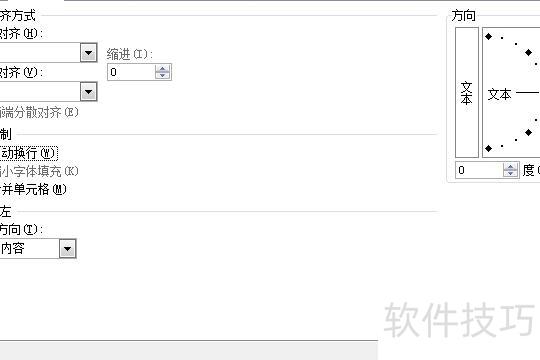
选中单元格后,点击格式→单元格,在对话框中选择对齐选项卡,勾选自动换行,最后点击确定按钮完成设置。
妙用文本框
点击视图菜单,选择工具栏中的绘图工具栏,点击其中的文本框按钮。为使文本框边缘与工作表网格线对齐,插入时需按住Alt键,随后即可在文本框内自由输入所需内容。
总结:
方法一:数据输入可随时换行
方法二:在单元格内换行输入
方法三:设置单元格格式实现换行
妙用文本框
以上便是Excel表格中实现换行的四种具体操作方法,已整理在表格中供大家参考,希望能对您有所帮助。
以Excel 2026为例,实现单元格内换行的操作方法如下所示:
按住Alt+Enter键即可实现换行操作。
在Excel中点击开始选项卡,选择自动换行即可实现快速换行。
Microsoft Excel 是微软公司开发的电子表格软件,隶属于 Microsoft Office 办公套件,专为 Windows 和 Apple Macintosh 操作系统设计。作为 Office 的核心组件之一,Excel 具备强大的数据处理、统计分析与决策支持功能,能够高效完成数据计算、图表制作、信息管理等任务。凭借其灵活的操作界面和丰富的函数工具,Excel 被广泛应用于企业管理、财务会计、金融投资、经济统计等多个领域,成为日常办公和数据分析不可或缺的重要工具。
Excel常用于会计核算、预算编制、账单管理、销售统计、报表制作、进度跟踪及日程安排等。其内置丰富的公式与函数,便于数据计算与分析。用户可利用Excel高效管理表格或网页中的数据列表,并生成直观的数据图表,实现信息的可视化呈现,提升工作效率,为日常办公和数据处理提供极大便利。
打开Excel,选中目标单元格,右键选择设置单元格格式,进入对齐选项卡,勾选自动换行即可实现文本换行显示。
第一步:点击电脑桌面的Excel图标。

第二步:鼠标点击选中需换行的单元格。
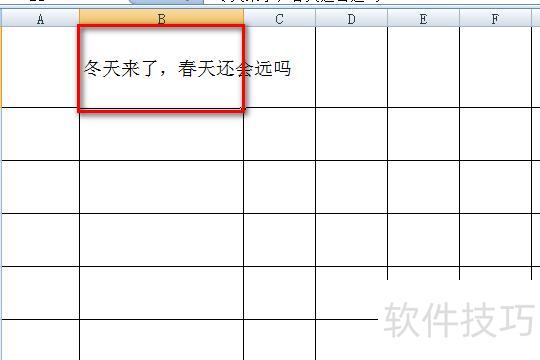
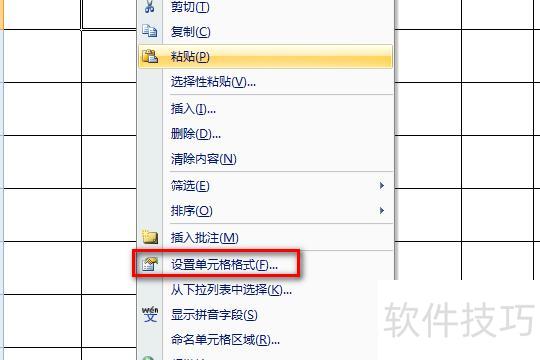
步骤3:右键单击,选择设置单元格格式并点击。
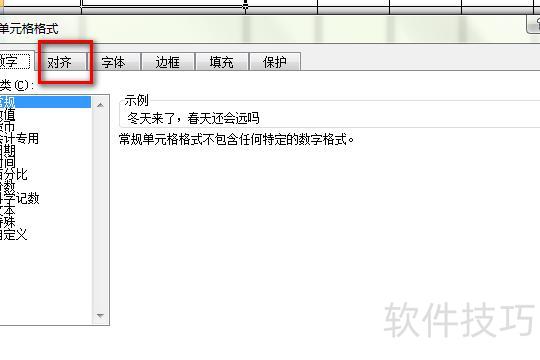
第四步:点击对齐按钮。
第五步:勾选自动对齐前的方框。
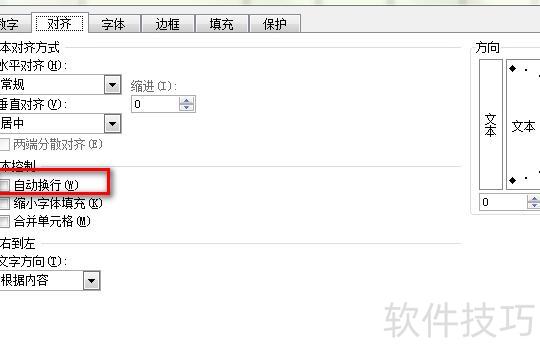
第六步:点击确认。
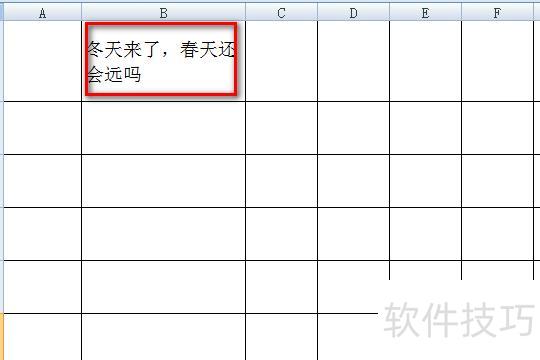
步骤7:设置完成效果所示。
注意事项:
该方法适用于所有版本的Excel。
为方便操作,可直接选中整个Excel表格进行设置。




















