
在Excel中遇到空白单元格时,手动逐个填写费时费力,掌握几种快速填充技巧,可大幅提升工作效率,轻松完成数据补全。
开启分步阅读模式
工具材料:
EXCEL
方法一 定位填充
01
打开待处理的EXCEL文件,性别列为空需补全。
02
用鼠标拖动选择B列需要处理的数据
03
点击左上角文件,选择编辑,在下拉菜单中点击定位,位置所示。
04
在弹框中勾选
点击右下角定位按钮查看空值,详情见下图
05
此时空白格尤为显眼,选中该列,在空白单元格输入框中键入女或其他所需文字,所示。
06
按住Ctrl键再按回车键,所有空白单元格会自动填入女字。
方法2 替换
01
选择包含空白单元格的列,按Ctrl+F键,或在工具栏中点击查找与替换按钮进行操作。
02
选择替换,首行进行更改
查找内容留空,替换内容填入所需文字,例如女,然后点击左下角按钮。
全部替换
03
所有空白单元格均已替换完成。
方法3:筛选填充
01
选中该列,点击功能区的筛选按钮。
02
点击筛选,勾选下拉菜单中的空白单元格,然后确认。
03
在首个单元格中输入所需文字,所示。
04
点击首单元格,按住其右下角拖至末行。
05
再次点击筛选按钮,勾选全选选项,所示,即可完成所有空白单元格的填充。
06
当需为不同空白单元格填充不同内容时,可同时筛选多列,以第一列或其他列为依据调整筛选条件,并在第二列仅勾选空白单元格,从而实现针对性填充。
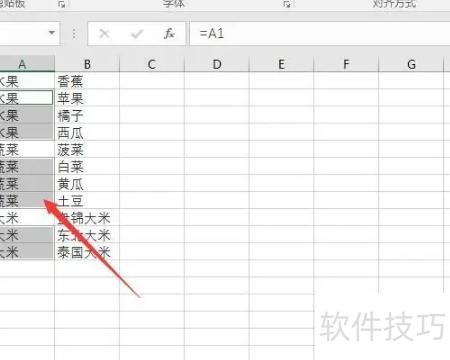
打开需编辑的Excel表格,选中第一列数据。点击查找和选择下拉菜单中的定位条件,在弹出窗口中选择空值并确认。此时所有空白单元格被选中,输入公式=A1,然后按下Ctrl+Enter组合键,即可批量填充所有不连续的空单元格,快速完成数据补全操作。
工具/原料:
联想Y7000P
打开需编辑的Excel文件。
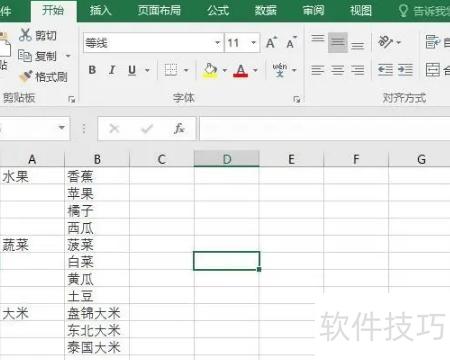
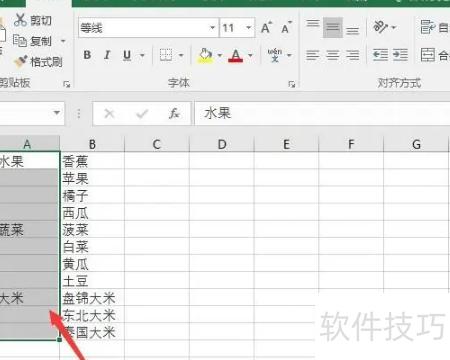
选中第一列数据。
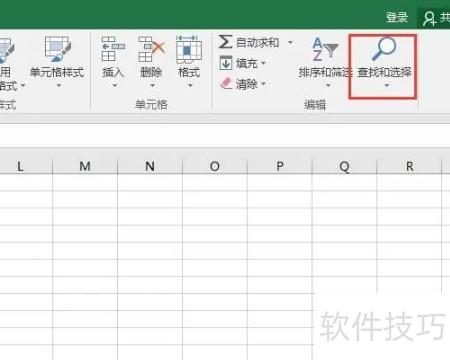
点击查找和选择旁边的下拉箭头。
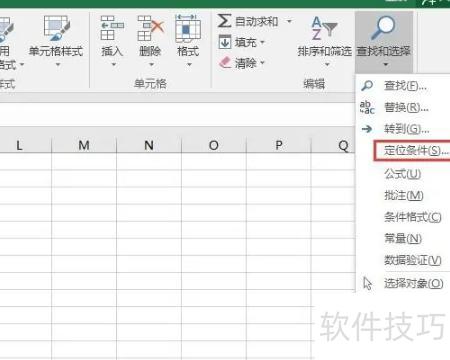
点击定位条件选项。
弹出定位条件对话框。
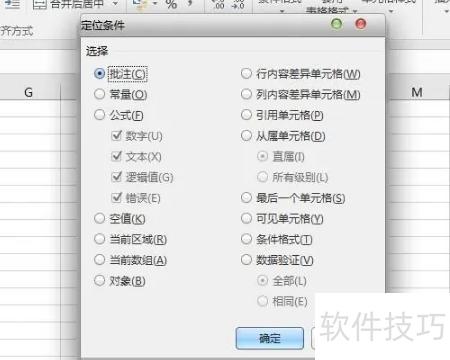
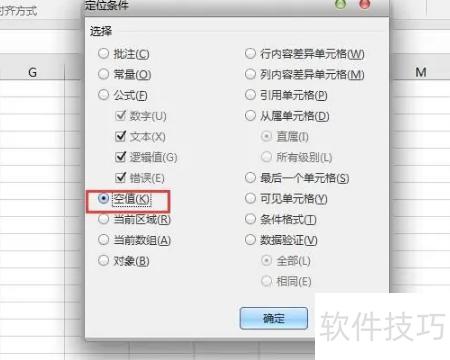
点击空值选项。
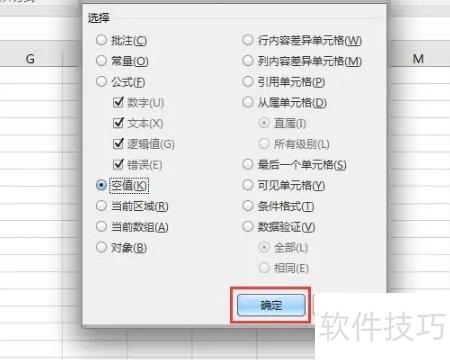
点击确定即可。
输入公式:=A1
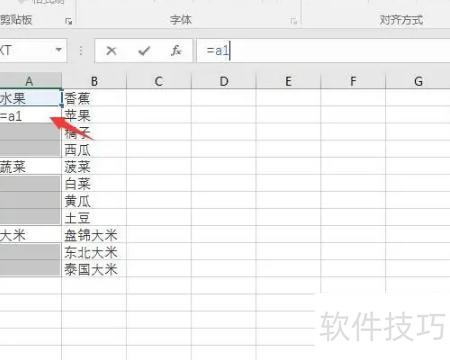
按下Ctrl+Enter键,即可快速填充其余不连续的单元格,完成操作。
Excel是一款广受欢迎的数据处理工具,以其功能强大且界面简洁著称。在实际使用中,常需输入如日期、编号等连续数据。若逐一手动输入,不仅耗时,还易出现错误。此时,借助Excel提供的自动填充功能,可快速准确地完成序列填写,极大提升工作效率,是日常办公中不可或缺的便捷操作方式。
在Excel中,利用自动填充功能可快速填充行列数据。例如输入日期时,只需在首个单元格填入起始日期,选中该单元格后用鼠标拖动填充柄向下或向右延伸至目标区域,系统便会自动按顺序填充相应日期,操作简便高效,极大提升了数据录入效率。
若需填充序号、姓名等其他类型数据,也可采用类似方式实现自动填充。先在首个单元格输入内容,随后选中该单元格并拖动鼠标至目标区域,Excel将自动识别数据规律,并据此完成其余单元格的填充操作。
除了拖动填充外,Excel还支持多种自动填充方式。只需在首个单元格输入序列内容,选中该单元格后向下或向右拖动填充柄,Excel便会识别其中的规律,自动完成后续单元格的填充。该功能适用于数字、字母等有规律的序列,大幅提升数据录入效率,操作简便且准确。
Excel的自动填充功能可高效准确地完成大量数据录入,提升工作效率。使用时需确保填充规律正确,并根据实际需求选择恰当的填充方式,以保证数据的准确性和操作的便捷性。




















