众所周知,Excel主要用于数据的记录与统计。当遇到字符较长的数据时,为提升表格的美观与效率,数据排序显得尤为重要。那么,在Excel中如何进行排序?有哪些常用的排序方式?接下来,让我们一起深入了解这些实用的操作技巧,掌握Excel排序的核心方法。
Excel如何进行排序操作?
打开一个Excel文件表格
选中Excel中需排序的数据,点击菜单栏筛选功能进行筛选操作。
全选所有数据后点击排序,可选择升序、降序或自定义排序,根据实际需求进行相应操作即可。
点击确定后,Excel将按所选条件自动排序表格内容。
Excel排序方法有哪些?
数值排序主要有升序和降序两种方式。
先按次要列排序,再按主要列排序即可实现多列依次排序。
3、对话框排序:可通过排序对话框增删排序条件,选中数据后右键选择排序,进入设置界面按需求自定义排序规则。
4、颜色排序:高版本Excel不仅支持数值和文本排序,还可按字体颜色、单元格背景色或条件格式中的图标集进行排序。
在制作Excel表格时,排序功能具有重要作用。本文简要介绍了一些常用的排序操作方法,包括按行排序、笔画排序等多种方式。若想深入了解更多实用的排序技巧,欢迎继续关注相关内容,进一步提升Excel使用效率与数据处理能力。
10个动画详解Excel排序技巧,你真的会吗?
数据统计常需排序,你真的懂吗?本文带你深入了解Excel工作表中的排序功能,掌握其操作技巧与应用场景。
Excel中按数值大小对工作表进行排序
方法:
选中排序列中的任一单元格。
在中,点击里的或命令即可完成操作。
解读:
该方法仅适用于大小一致的单元格区域,若存在合并单元格,则无法实现排序。
Excel中多列按顺序排列数据
方法:
1、选定数据区域。
在中点击,打开对话框后选择月薪为主要关键字,并将次序设为降序排列。
点击左上角,选择年龄为次要关键字,排序方式选升序,然后点击。
解读:
先按月薪降序排列,再在相同月薪下按年龄升序排列。
Excel工作表中的对话框排序方法
方法:
选中目标列任一单元格,右键点击,选择排序中的按字体颜色排序并置顶。
解读:
除了将选定的字体颜色置于最前,还可将选定的单元格背景色置于最前。
Excel工作表按行进行排序操作
方法:
选择要排序的数据区域,点击-,打开排序对话框进行设置。
点击右上角,打开对话框,选择下的,然后点击。
选择主关键词、排序方式后确认即可。
Excel中按单元格颜色进行排序操作
方法:
选择需排序列中的任一单元格区域。
在数据中点击排序,打开排序对话框,设置主要关键字为月薪,排序依据选择单元格颜色,在次序中选定对应颜色,并指定置于顶端或底端,最后点击确定。
Excel工作表按姓氏笔画排序
方法:
选中需排序的单元格区域,点击-,打开排序对话框进行设置。
点击右上角,打开对话框,选择中的,然后点击。
选择员工姓名为主关键字,按升序排列,点击确定。
七、Excel中自定义排序工作表
方法:
选择要排序的单元格区域。
在中选择,打开排序对话框,点击下的,进入自定义序列界面,在栏中键入:甘夫人。
司马懿
刘备
孙尚香
赵云
鲁肃
徐庶
袁术
袁绍
许攸
并【确定】。
选择主要关键字为员工姓名,排序依据选单元格值,点击确定。
Excel工作表中的随机排序方法
方法:
添加随机值辅助列,输入公式:=Rand()。
选中随机值列中的任一单元格,点击,在中选择或即可完成排序操作。
解读:
每次点击或,数据便按随机值大小重新自动排列一次。
在Excel中隔行插入空白行
方法:
添加辅助列并依次输入序号1、2、……
复制序号并粘贴至同列下方连续单元格。
选中数据区域(含新增辅助列),按辅助列为主要关键字进行升序排序。
Excel排序后悔?一键撤销轻松恢复原状
方法:
添加辅助列并填入连续编号。
2、排序。
通过辅助列按升序排列,恢复至原始排序状态。
方法:
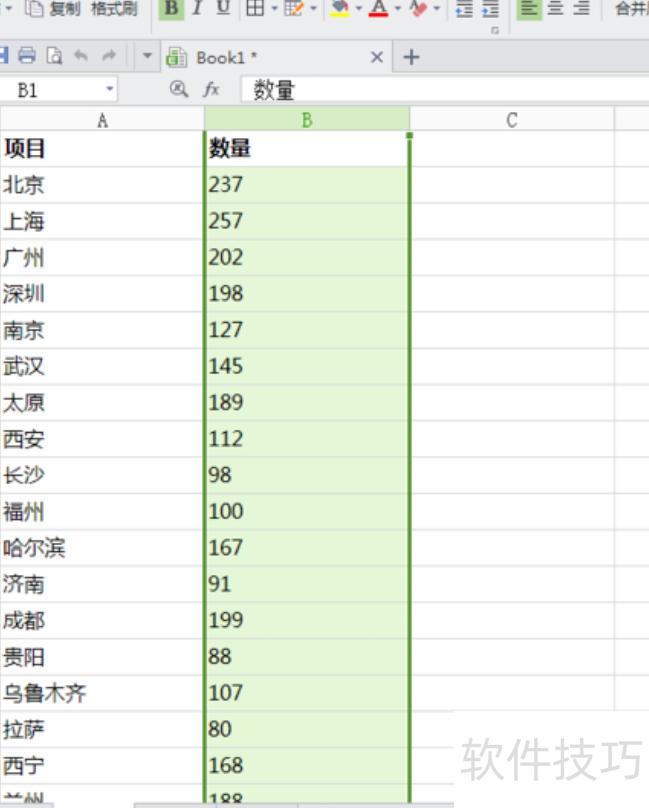
选择需排序的列,示。
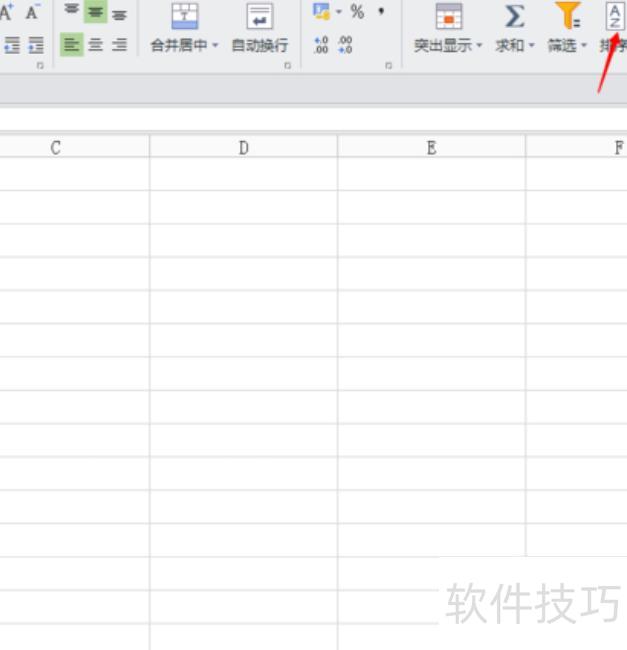
在开始菜单中找到排序工具,所示。
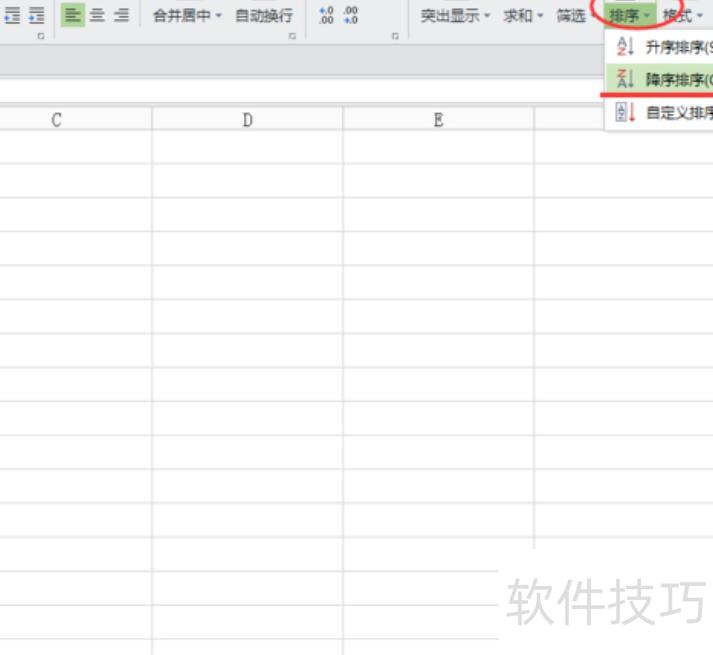
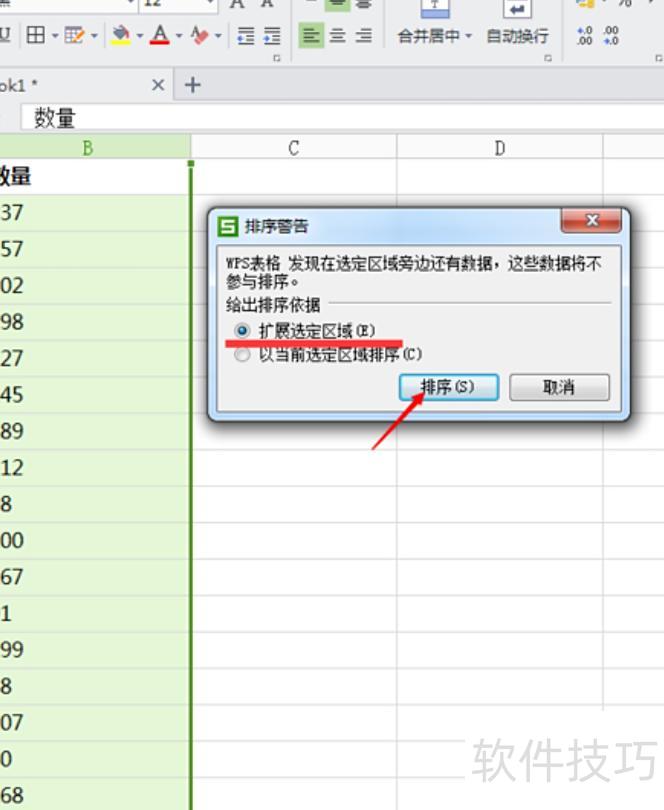
点击排序工具的下拉箭头,在菜单中选择排序方式,按数值从大到小选,从小到大选,操作所示。
弹出排序警告对话框时,勾选可使排序时相关列同步调整;若选择,则仅对选定列排序,其余列保持不变。选择相应选项后,点击按钮即可,所示。
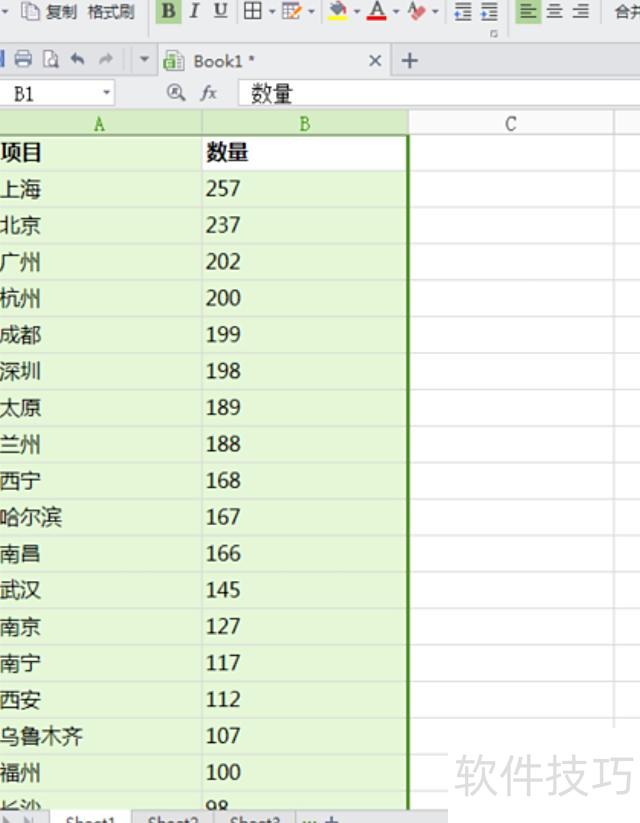
排序完毕,各项目数据清晰呈现,便于直观查看,效果所示。
扩展资料:
打开目标Excel文件,数据杂乱无章,需按要求进行排序整理。
用鼠标选中第一行作为标题栏,若无标题栏建议插入一行并设置,既可标注各列数据,也便于后续排序操作。
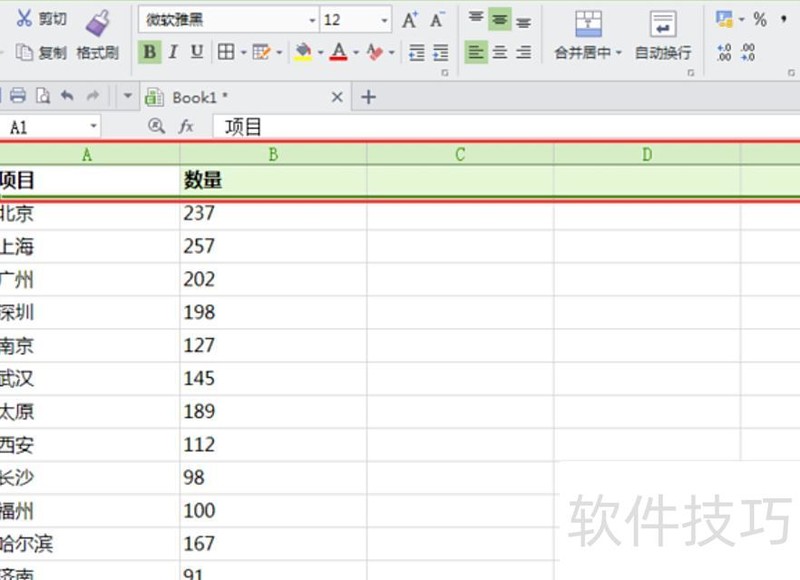
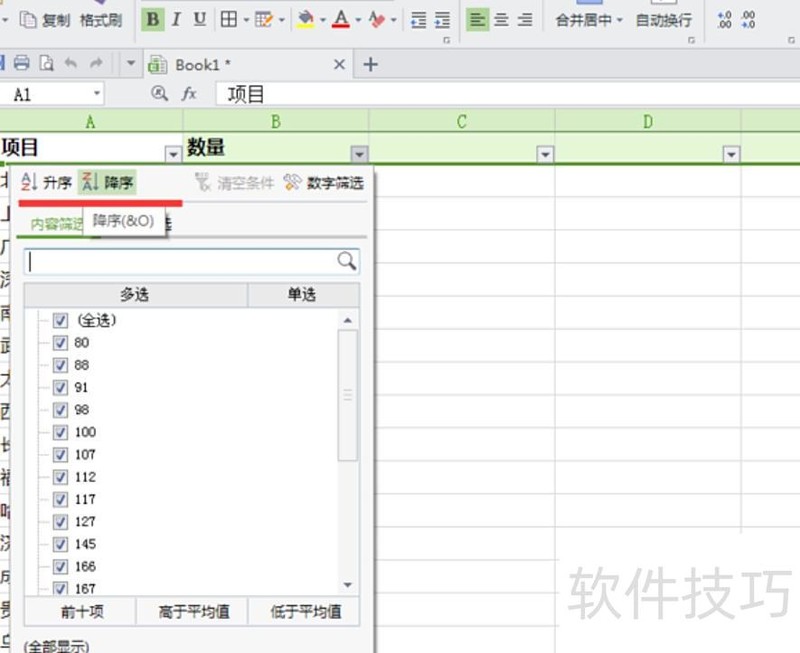
选中首行标题后,点击开始菜单中的筛选按钮,操作所示。
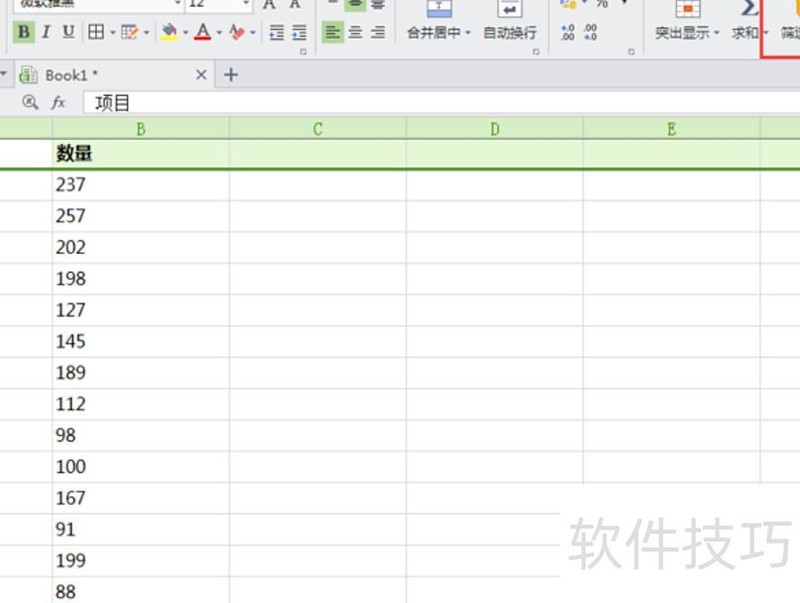
点击数量单元格的下拉箭头,弹出筛选菜单,选择可按从大到小排列,选择则按从小到大排列,操作所示。