
打开Excel工作表。
选中B列,输入公式=TEXT(A2,YYYY),然后点击编辑栏左侧的确认按钮。
2015年结果出现后,点击首行结果右下角的+号,向下拖动至最后一格,即可显示所有计算结果。
选中D列,于编辑框输入公式:=TEXT(A2,D日),再点击编辑框前的√确认。
选中C列,输入公式=TEXT(A2,M月),按编辑栏的√确认。
1月获取结果后,点击首行结果右下角的+号,向下拖至末尾计算单元格,即可显示所有结果。
2日获取结果后,点击首行结果右下角的加号,向下拖至末格,即可显示全部计算结果。
Excel
Microsoft Excel 是微软公司开发的一款电子表格软件,作为 Microsoft Office 办公套件的重要组成部分,专为 Windows 和 Apple Macintosh 操作系统设计,广泛应用于数据处理、统计分析和图表制作等办公场景,是目前最常用的试算表工具之一。
工具Excel
在A2单元格中输入当前日期。
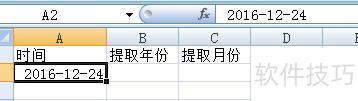
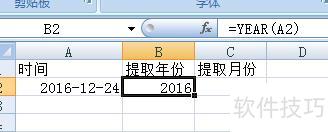
将鼠标定位到B2单元格,输入公式=YEAR(A2)。若需提取其他单元格中的年份,只需将公式中的A2替换为对应单元格地址即可完成操作。
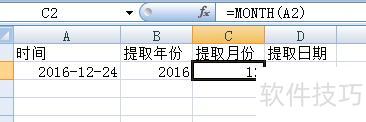
将鼠标定位到C2单元格,输入公式=MonTH(A2)。若需提取其他单元格中的日期月份,只需将公式中的A2替换为对应单元格地址即可。
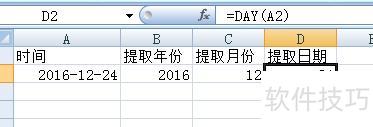
将鼠标定位至D2单元格,输入公式=DAY(A2),若需提取其他单元格中的日期,只需将公式中的A2替换为对应单元格地址即可。
Excel从零开始,快速掌握到精通
Excel工作表自动化办公操作技巧详解
Excel函数实战应用教程
Excel透视表:数据汇总分析利器
Excel图表制作教程:轻松绘制电子表格图表
掌握办公软件是现代职场的一项基本技能,能够高效完成文字编辑、表格制作、数据统计及演示文稿设计等工作。其应用涵盖从日常记录到大型数据分析的方方面面,广泛服务于数字化办公场景。为帮助用户快速提升操作能力,现推出包含Word、Excel、PowerPoint及思维导图等主流办公工具的精品教学课程,内容系统实用,支持免费试学。无论是在校学生还是职场新人,只要尚未熟练掌握办公软件,都值得抓住机会学习,全面提升工作效率与竞争力,助力职业发展。
Excel中提取年月的方法
1、输入公式
选中B列,输入公式=TEXT(A2,YYYY),再点击编辑栏的√确认。
2、点击+号
2015年结果出现后,点击首行结果右下角的+号,下拉至最后需计算的单元格,即可显示全部结果。
选D列并输入公式
选中D列,于编辑框输入公式:=TEXT(A2,D日),再点击编辑框左侧的对勾确认。
选C列并输入公式
选中C列,输入公式=TEXT(A2,M月),按编辑栏的√确认。
5、得到结果
1月获取结果后,点击首行结果右下角的+号,向下拖动至最后一个需计算的单元格,即可显示全部结果。
6、点击+号
2日获取结果后,点击首行结果右下角的+号,向下拖至最后一个需计算的单元格,即可显示全部结果。
以上便是Excel中提取年份和月份的操作方法。作为广受欢迎的电脑数据处理软件,Excel集表格、图表、函数与数据库功能于一体,适合自学提升技能,推荐前往羽兔网深入学习。






















