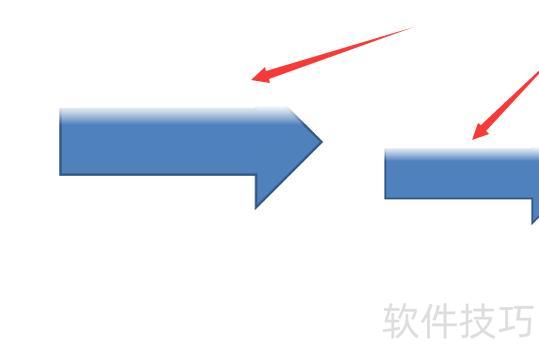
若要复制整张幻灯片效果,可在左侧幻灯片区域进行复制并粘贴至新位置;若仅需复制部分动画,则选中对应动画的图形或文字后复制并粘贴。注意,单独的动画效果无法直接复制。
在PPT中,可为文本、图像等对象设置预设动画以增强演示效果。但预设动画种类有限,若需更多效果,应使用自定义动画功能进行个性化设置,从而实现更丰富的动态展示,提升整体演示的生动性与吸引力。
在普通视图中,打开需添加动画的幻灯片。
点击幻灯片放映菜单下的自定义动画,界面将显示所示窗口。
在文稿窗口中选择需动态显示的对象,其周围将出现占位符,随后点击任务窗格。
在添加效果中选择下拉菜单里的动画效果。
在自定义动画窗格中可继续调整各项参数设置。
每个需动态显示的对象均需重复执行步骤3至4。
选中对象后,点击任务窗格中的删除按钮,即可移除其自定义动画效果。
在PPT的动画菜单中可使用动画刷功能进行设置。先选中已添加动画的内容,点击动画刷,再点击目标对象,即可快速复制相同动画效果。以PPT2010为例,操作步骤如下:
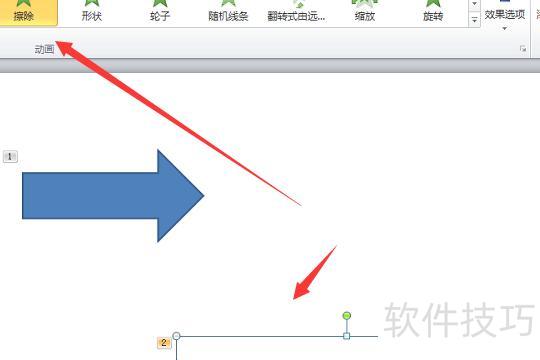
在电脑上打开PPT,选中带动画的内容,点击动画选项,可见当前动画效果为擦除。
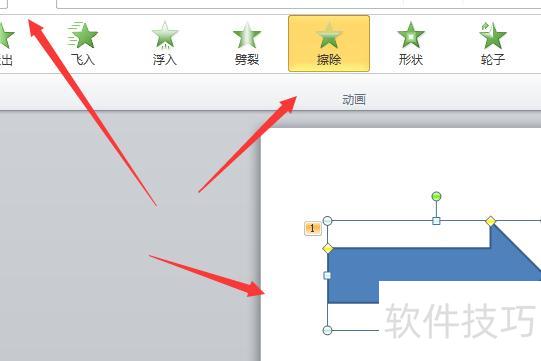
选中动画箭头后,点击右上角的动画刷按钮即可。
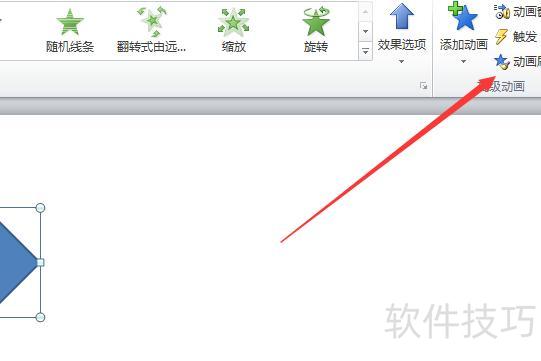
点击动画刷后,再选中其他内容,即可看到箭头等元素也已应用相同动画效果。
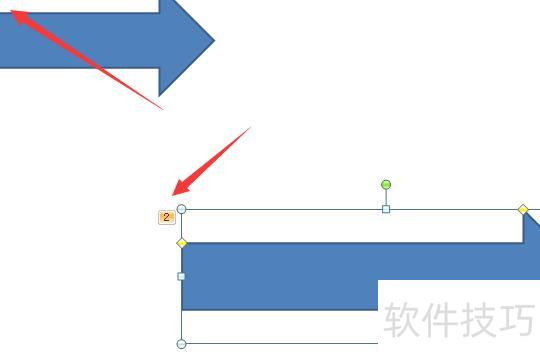
此时动画菜单中显示,复制的效果已带有擦除动画。
点击播放按钮后,可见第一个箭头的动画效果与第二个箭头相同(左图为原有效果,右图为应用动画刷后的效果)。